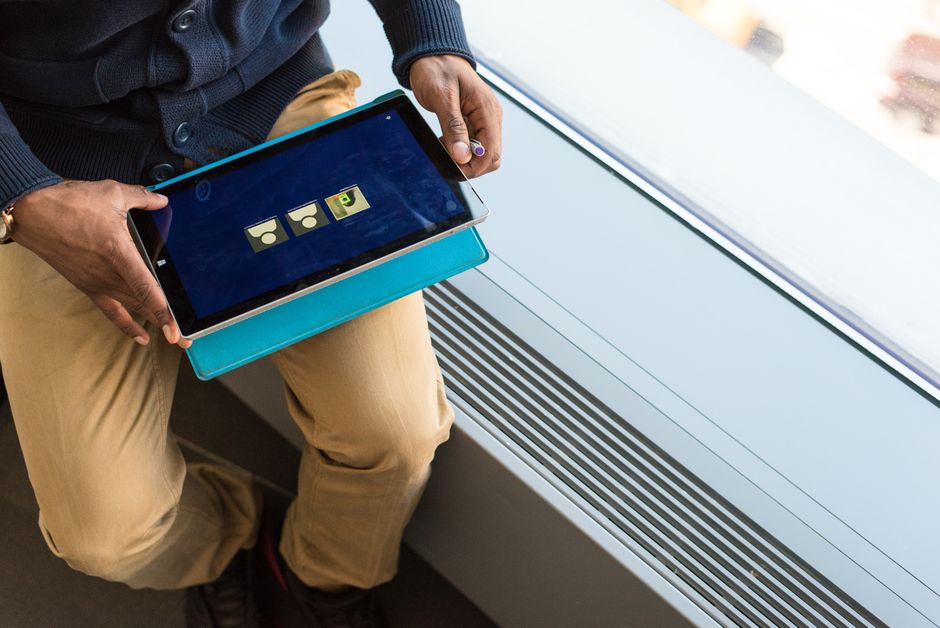
Dans iPadOS 26le balayage depuis un coin de l’écran redimensionne la fenêtre active quand le multitâche en fenêtres est activé. Pour retrouver Quick Note ou la capture d’écran, il faut choisir entre l’Apple Pencille mode plein écran et deux raccourcis qui évitent le duel des coins.
Le coin de l’écran change de fenêtre
Depuis plusieurs années, le balayage depuis un coin de l’iPad permet d’ouvrir rapidement une note ou de prendre une capture d’écran. Quick Note utilise le coin inférieur droit, tandis que la capture peut être associée au coin gauche ou au coin droit.
Avec iPadOS 26le mode Windowed Apps réutilise ce mouvement pour redimensionner l’application active. La mémoire musculaire, elle, n’a pas reçu la mise à jour. Le résultat dépend donc de l’outil utilisé et du mode multitâche choisi.
Pour garder les fenêtres, l’Apple Pencil est la clé; pour retrouver le geste au doigt, il faut repasser par les apps en plein écran.
Pencil ou doigt, le match se joue au coin

Pencil magique, fenêtres intactes
Si le mode Windowed Apps vous convient, l’Apple Pencil permet de continuer à utiliser les gestes de coin pour Quick Note et la capture d’écran. La configuration se fait dans les réglages de l’application Notes.
- Ouvrez Réglagespuis Apps et Notes.
- Accédez à Corner Gesturesou à l’option équivalente consacrée aux gestes depuis les coins.
- Choisissez le coin gauche ou le coin droit.
- Attribuez-lui Quick Note ou Capture d’écran.
Vous pouvez réserver le coin inférieur droit à une note et le coin gauche à une capture. Le geste effectué avec le Pencil contourne alors le raccourci de redimensionnement des fenêtres. Pratique quand on travaille dans une app ouverte et qu’on ne veut pas sacrifier le multitâche pour prendre une note.
Sans Pencil, le doigt ferme la fenêtre
Le doigt reste utilisable, mais il faut désactiver le mode Windowed Apps pour rendre aux coins leurs anciennes fonctions. Le chemin indiqué dans l’interface passe par Réglages > Multitâche et gestes > Apps en plein écran.
- Ouvrez Réglagespuis Multitâche et gestes.
- Entrez dans les réglages des apps en plein écran.
- Désactivez le mode des apps en fenêtres.
- Activez le balayage au doigt depuis un coin.
- Choisissez le coin à utiliser et associez-le à Quick Note ou à une capture d’écran.
Les changements s’appliquent immédiatement. Chaque coin peut être activé, désactivé ou associé à une action différente. Vous pouvez donc garder un seul geste si les balayages accidentels vous agacent.
Quick Note prend la plume

Une fois le bon geste configuré, balayez depuis le coin choisi avec le Pencil ou le doigt, selon le mode activé. Quick Note permet d’écrire au clavier, de griffonner avec l’Apple Pencilpuis d’ajouter une capture d’écran à la note.
Les notes rapides se retrouvent dans une rubrique dédiée de l’app Notes. Elles restent ainsi séparées des notes créées dans les autres dossiers. Le geste fonctionne dans une app ouverte et pas uniquement depuis l’écran d’accueil.
On peut donc noter une référence pendant la lecture d’une page, garder une idée au milieu d’un document ou capturer une information sans ouvrir le Centre de contrôle. Le raccourci fait gagner du temps, jusqu’au moment où le mauvais coin déclenche une fenêtre en plein milieu de l’écran.
Capture d’écran, le coin gagnant
Pour prendre une capture, attribuez l’action à l’un des coins dans les réglages des gestes. Avec un Apple Pencil et le multitâche en fenêtres activé, la capture peut être associée au coin gauche ou droit. Sans Pencil, le même principe fonctionne après la désactivation du mode Windowed Apps et l’activation du balayage au doigt.
Une capture peut ainsi occuper un coin sans ouvrir l’éditeur de note. Si vous utilisez souvent cette fonction, affectez-la au coin qui tombe naturellement sous votre geste. Si elle se déclenche trop facilement, laissez ce coin désactivé et gardez Quick Note dans le Centre de contrôle ou derrière Globe + Q.
Dans iPadOS 26le geste n’a pas disparu: il faut choisir entre le Pencil, le doigt et les raccourcis. On voulait juste prendre une note, Apple a déplacé les meubles. Le coin de l’écran, lui, n’a pas fini de négocier.
Sources et références scientifiques
- Oliver Haslam. iPadOS 26: How to use Quick Notes or take a screenshot with a swipe. 2025.
- iPadOS 26: How to use Quick Notes or take a screenshot with a swipe, AppleInsider Forums.
- jim. ✍️ iPadOS 26: Swipe Into Action, Quick Notes & Screenshots Made Easy. 2025.
- Archyworldys Staff Writer. iPadOS 26 Swipe Gestures: Reclaiming Quick Notes and Screenshots. 2024.
- Take Charge of Quick Notes and Screenshot Gestures on Your iPad.