Fermer Le Menu
    Facebook X (Twitter) Instagram
    Youpomme
    • TECH
      • Apple
      • App
    • Gaming
    • IA
    • Marketing
    • Lifestyle
      • Vie Pratique
      • Divertissement
    • Blog
    FORUM
    Youpomme
    Vous êtes à:Accueil » iPadOS 26 : Quick Note et captures, le coin de l’écran change de geste
    Apple

    iPadOS 26 : Quick Note et captures, le coin de l’écran change de geste

    YvesPar Yves26 août 2026Aucun commentaire4 Minutes de Lecture
    Facebook Twitter Pinterest LinkedIn Tumblr E-mail
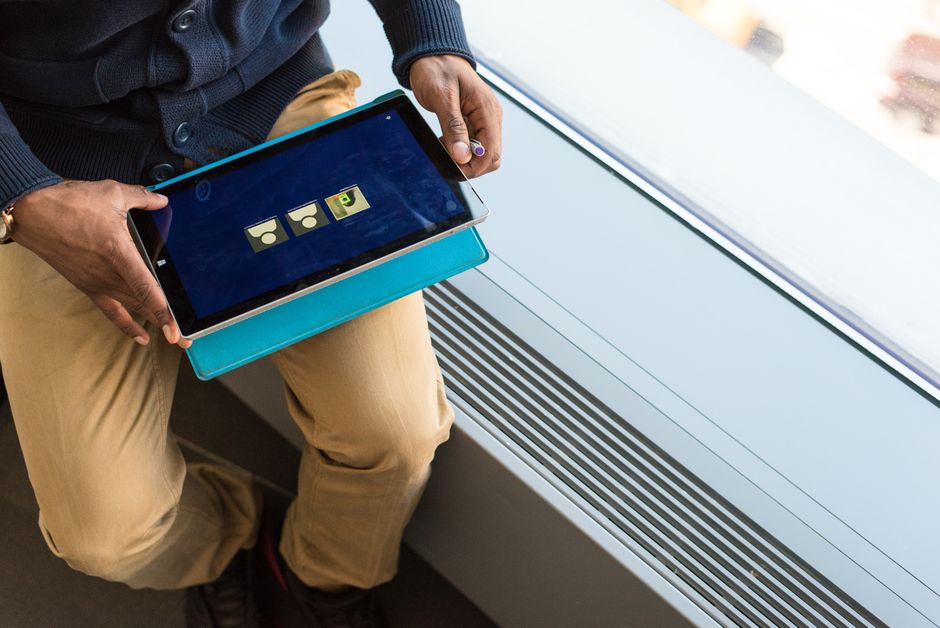
    Man holding a tablet in an office setting near a large window, engaged in work.
    Photo de Christina Morillo sur Pexels.
    Partager
    Facebook Twitter Pinterest WhatsApp E-mail

    Dans iPadOS 26le balayage depuis un coin de l’écran redimensionne la fenêtre active quand le multitâche en fenêtres est activé. Pour retrouver Quick Note ou la capture d’écran, il faut choisir entre l’Apple Pencille mode plein écran et deux raccourcis qui évitent le duel des coins.

    Le coin de l’écran change de fenêtre

    Depuis plusieurs années, le balayage depuis un coin de l’iPad permet d’ouvrir rapidement une note ou de prendre une capture d’écran. Quick Note utilise le coin inférieur droit, tandis que la capture peut être associée au coin gauche ou au coin droit.

    Avec iPadOS 26le mode Windowed Apps réutilise ce mouvement pour redimensionner l’application active. La mémoire musculaire, elle, n’a pas reçu la mise à jour. Le résultat dépend donc de l’outil utilisé et du mode multitâche choisi.

    Pour garder les fenêtres, l’Apple Pencil est la clé; pour retrouver le geste au doigt, il faut repasser par les apps en plein écran.

    Pencil ou doigt, le match se joue au coin

    black tablet computer on black table
    Photo de Sanjeev Mohindra sur Unsplash.

    Pencil magique, fenêtres intactes

    Si le mode Windowed Apps vous convient, l’Apple Pencil permet de continuer à utiliser les gestes de coin pour Quick Note et la capture d’écran. La configuration se fait dans les réglages de l’application Notes.

    1. Ouvrez Réglagespuis Apps et Notes.
    2. Accédez à Corner Gesturesou à l’option équivalente consacrée aux gestes depuis les coins.
    3. Choisissez le coin gauche ou le coin droit.
    4. Attribuez-lui Quick Note ou Capture d’écran.

    Vous pouvez réserver le coin inférieur droit à une note et le coin gauche à une capture. Le geste effectué avec le Pencil contourne alors le raccourci de redimensionnement des fenêtres. Pratique quand on travaille dans une app ouverte et qu’on ne veut pas sacrifier le multitâche pour prendre une note.

    Sans Pencil, le doigt ferme la fenêtre

    Le doigt reste utilisable, mais il faut désactiver le mode Windowed Apps pour rendre aux coins leurs anciennes fonctions. Le chemin indiqué dans l’interface passe par Réglages > Multitâche et gestes > Apps en plein écran.

    1. Ouvrez Réglagespuis Multitâche et gestes.
    2. Entrez dans les réglages des apps en plein écran.
    3. Désactivez le mode des apps en fenêtres.
    4. Activez le balayage au doigt depuis un coin.
    5. Choisissez le coin à utiliser et associez-le à Quick Note ou à une capture d’écran.

    Les changements s’appliquent immédiatement. Chaque coin peut être activé, désactivé ou associé à une action différente. Vous pouvez donc garder un seul geste si les balayages accidentels vous agacent.

    Deux raccourcis sans Apple Pencil

    Pour garder le multitâche en fenêtres sans utiliser d’Apple Pencilajoutez Quick Note au Centre de contrôle. Avec un clavier externe connecté à l’iPadle raccourci Globe + Q ouvre également une note rapide.

    Quick Note prend la plume

    white and black tablet computer
    Photo de Kelly Sikkema sur Unsplash.

    Une fois le bon geste configuré, balayez depuis le coin choisi avec le Pencil ou le doigt, selon le mode activé. Quick Note permet d’écrire au clavier, de griffonner avec l’Apple Pencilpuis d’ajouter une capture d’écran à la note.

    Les notes rapides se retrouvent dans une rubrique dédiée de l’app Notes. Elles restent ainsi séparées des notes créées dans les autres dossiers. Le geste fonctionne dans une app ouverte et pas uniquement depuis l’écran d’accueil.

    On peut donc noter une référence pendant la lecture d’une page, garder une idée au milieu d’un document ou capturer une information sans ouvrir le Centre de contrôle. Le raccourci fait gagner du temps, jusqu’au moment où le mauvais coin déclenche une fenêtre en plein milieu de l’écran.

    Capture d’écran, le coin gagnant

    Pour prendre une capture, attribuez l’action à l’un des coins dans les réglages des gestes. Avec un Apple Pencil et le multitâche en fenêtres activé, la capture peut être associée au coin gauche ou droit. Sans Pencil, le même principe fonctionne après la désactivation du mode Windowed Apps et l’activation du balayage au doigt.

    Une capture peut ainsi occuper un coin sans ouvrir l’éditeur de note. Si vous utilisez souvent cette fonction, affectez-la au coin qui tombe naturellement sous votre geste. Si elle se déclenche trop facilement, laissez ce coin désactivé et gardez Quick Note dans le Centre de contrôle ou derrière Globe + Q.

    Dans iPadOS 26le geste n’a pas disparu: il faut choisir entre le Pencil, le doigt et les raccourcis. On voulait juste prendre une note, Apple a déplacé les meubles. Le coin de l’écran, lui, n’a pas fini de négocier.

    Sources et références scientifiques
    1. Oliver Haslam. iPadOS 26: How to use Quick Notes or take a screenshot with a swipe. 2025.
    2. iPadOS 26: How to use Quick Notes or take a screenshot with a swipe, AppleInsider Forums.
    3. jim. ✍️ iPadOS 26: Swipe Into Action, Quick Notes & Screenshots Made Easy. 2025.
    4. Archyworldys Staff Writer. iPadOS 26 Swipe Gestures: Reclaiming Quick Notes and Screenshots. 2024.
    5. Take Charge of Quick Notes and Screenshot Gestures on Your iPad.

    Articles relatifs:

    • découvrez des solutions efficaces de gestion des fenêtres pour améliorer votre productivité et optimiser votre expérience utilisateur. apprenez à organiser vos espaces de travail virtuels avec des conseils pratiques et des outils performants.
      Quels sont les 6 meilleurs gestionnaires de fenêtres…
    • Êtes-vous prêt à maîtriser l’art de la capture d’écran sur Mac et à découvrir les secrets pour la copier facilement ?
      Êtes-vous prêt à maîtriser l'art de la capture…
    • Pourquoi mon capture d’écran sur Mac ne fonctionne-t-elle plus et comment résoudre ce problème ?
      Pourquoi mon capture d'écran sur Mac ne…
    • Comment réaliser une capture d’écran sur Mac : quelles astuces à connaître ?
      Capture d'écran sur Mac : tous les raccourcis pour…
    • découvrez les raccourcis clavier essentiels pour mac qui améliorent votre productivité et facilitent votre navigation. apprenez à utiliser votre mac plus efficacement avec ces astuces pratiques.
      Quels sont les raccourcis clavier Mac indispensables…
    • découvrez l'art du split screen, une technique cinématographique fascinante qui divise l'écran pour montrer plusieurs histoires ou perspectives simultanément. apprenez comment cette approche innovante enrichit la narration et capte l'attention du public.
      Comment diviser votre écran sur un Mac en quelques…
    apple astuces fonctionnalités ipad tutoriel
    Yves
    • Site web

    Bonjour ! Je suis Yves, un passionné de technologie et du web, âgé de 35 ans. J'adore explorer les innovations numérique et partager mes connaissances avec autrui. Mon objectif est d'aider chacun à naviguer dans l'univers digital avec aisance. Bienvenue sur mon site !

    Connexes Postes

    MacBook Pro M5 à 1 447 dollars : le M4 brouille déjà le Black Friday

    Par Yves26 août 2026

    Magic Keyboard : le firmware 3.1.9 arrive le 18 novembre 2025, en douce

    Par Yves26 août 2026

    Apple paie 261 283 dollars à l’EPA pour des déchets dangereux à Santa Clara: le jardin clos prend l’air

    Par Yves26 août 2026

    MacBook Pro M4 à 1 299 dollars le 18 novembre 2025 : le stock fond

    Par Yves26 août 2026
    Ajouter Un Commentaire
    Laisser Une Réponse Annuler La Réponse

    MacBook Pro M5 à 1 447 dollars : le M4 brouille déjà le Black Friday

    26 août 2026

    iPadOS 26 : Quick Note et captures, le coin de l’écran change de geste

    26 août 2026

    Magic Keyboard : le firmware 3.1.9 arrive le 18 novembre 2025, en douce

    26 août 2026

    Apple paie 261 283 dollars à l’EPA pour des déchets dangereux à Santa Clara: le jardin clos prend l’air

    26 août 2026

    MacBook Pro M4 à 1 299 dollars le 18 novembre 2025 : le stock fond

    26 août 2026

    Apple Watch Series 11 à 339 dollars au Black Friday 2025: le prix baisse, pas les limites santé

    26 août 2026

    Londres 2025 : Samsung rendus, iPhone davantage ciblés

    26 août 2026

    macOS Tahoe 26.2 : quatre Mac Studio en grappe IA, le M5 attend son câble

    26 août 2026

    Pixar et Steve Jobs en 1996 : comment éviter « Sillywood »

    26 août 2026

    iPhone 17 : la puce N1 gagne jusqu’à 40 % en Wi-Fi, sans 320 MHz

    26 août 2026

    Newsletter

    Obtenez les dernières nouvelles !

    Categories

    • Apple
    • Applications
    • Blog
    • Divertissement
    • Gaming
    • IA
    • Lifestyle
    • Marketing
    • TECH
    • Tutoriels
    • Vie Pratique
    • Mentions légales
    • Politique de Confidentialité
    • Contact
    © 2026

    Type ci-dessus et appuyez sur Enter pour la recherche. Appuyez sur Esc pour annuler.

    Nous utilisons des cookies pour vous garantir la meilleure expérience sur notre site web. Si vous continuez à utiliser ce site, nous supposerons que vous en êtes satisfait.