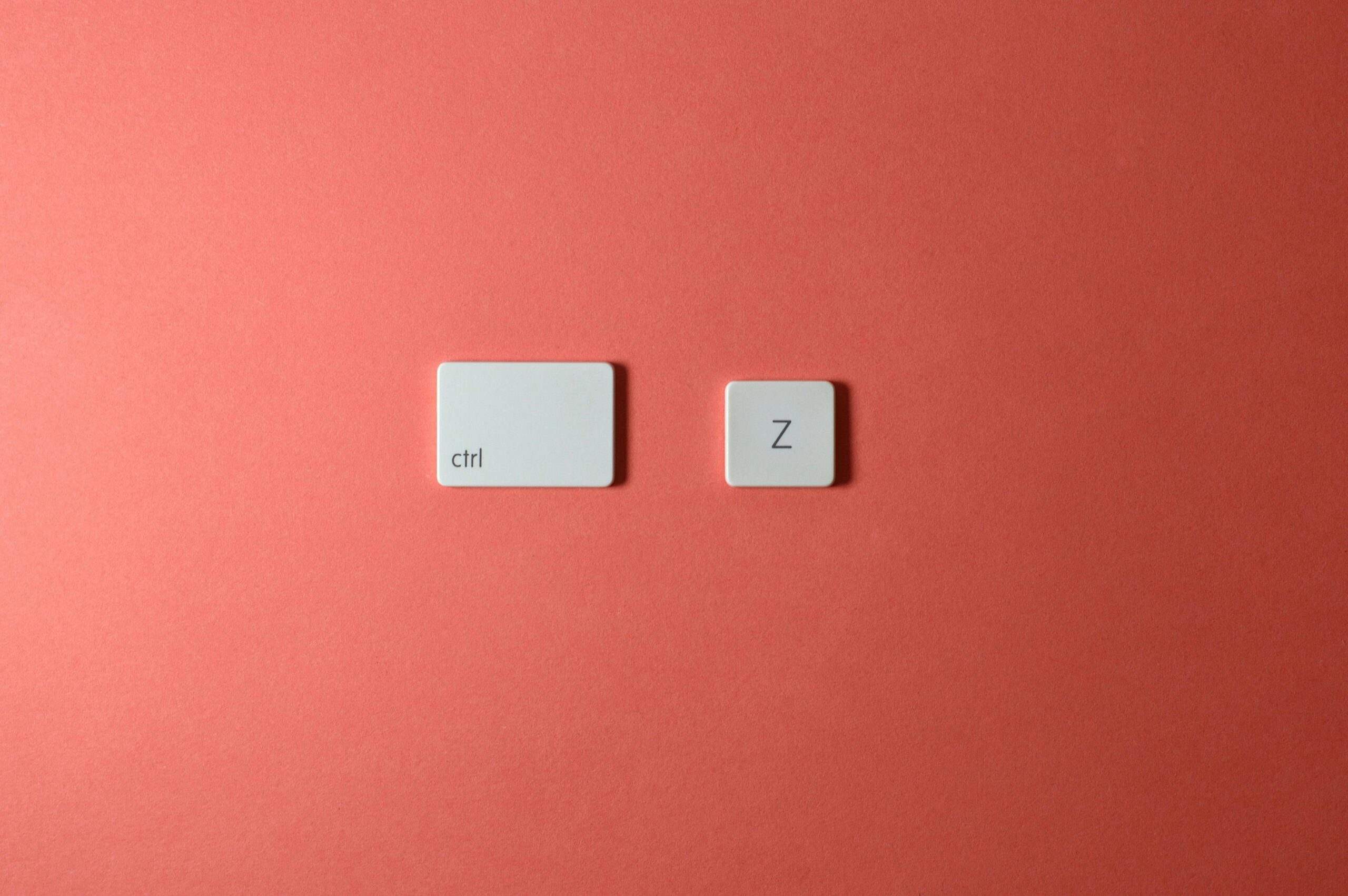
Vous perdez du temps. Chaque jour. Chaque heure. À chaque fois que votre main droite quitte le clavier pour attraper la souris, vous sacrifiez des secondes précieuses qui, cumulées sur une année, représentent l’équivalent de 8 jours ouvrés complets. Ce n’est pas une métaphore. C’est une réalité mesurée, documentée, et pourtant largement ignorée par la majorité des utilisateurs Mac. Pendant que vous cliquez, déplacez, glissez et cherchez, d’autres volent littéralement dans leurs interfaces.
Les raccourcis clavier ne sont pas des gadgets pour geeks. Ce sont des multiplicateurs de temps, des accélérateurs cognitifs qui transforment votre Mac en prolongement direct de votre pensée. Et pourtant, 90% des utilisateurs se contentent du trio basique : copier, coller, annuler. C’est comme posséder une Ferrari et rouler en première.
⚡ Ce que vous allez gagner
20 à 30% de productivité en plus dès les premières semaines
2 heures récupérées par semaine sur les tâches répétitives
Une navigation système 5 fois plus rapide que la souris
Accès à des fonctions cachées que 95% des utilisateurs ignorent
Une fluidité de travail qui transforme votre rapport au Mac
Statistiques basées sur des études de productivité menées entre 2024 et 2026
Pourquoi vos doigts sont plus rapides que votre cerveau
Votre cerveau met 150 millisecondes pour traiter un déplacement de souris. La même commande exécutée au clavier ? 30 millisecondes. Cette différence, multipliée par les centaines d’actions quotidiennes, explique pourquoi les professionnels du développement, du design et de la création de contenu jurent tous par les raccourcis clavier.
Le secret n’est pas dans la mémoire photographique. C’est dans la mémoire musculaire. Vos doigts apprennent les combinaisons comme un pianiste apprend ses gammes. Au bout de quelques semaines, vous ne réfléchissez plus : vous exécutez.
Les touches de modification : votre nouvelle langue
Avant de parler couramment “raccourci”, il faut maîtriser l’alphabet. Sur Mac, quatre touches orchestrent toute la symphonie :
Touche
Symbole
Usage typique
Fréquence
Commande
⌘
Actions principales (copier, coller, fermer)
95%
Option
⌥
Variantes et fonctions alternatives
60%
Maj
⇧
Inversions et actions étendues
75%
Contrôle
⌃
Système et navigation avancée
40%
La logique est simple : ⌘ (Commande) contrôle les applications, ⌃ (Contrôle) contrôle le système. Cette distinction mentale suffit à comprendre 80% des raccourcis macOS.
Les 20 raccourcis qui changent tout
Navigation système : voler entre les apps
⌘ + Tab : le raccourci qui à lui seul justifie l’abandon de la souris. Maintenez Commande, tapez Tab pour cycler entre vos applications ouvertes. Continuez d’appuyer sur Tab pour avancer, ajoutez Maj pour reculer. Résultat ? Vous passez d’une app à l’autre sans jamais regarder le Dock.
⌘ + ` (accent grave) : son cousin méconnu. Il circule entre les fenêtres d’une même application. Indispensable quand vous jonglez avec plusieurs fenêtres Safari ou Finder.
⌘ + Barre d’espace : Spotlight. Votre portail instantané vers n’importe quelle app, fichier, contact ou calcul. Tapez les premières lettres, validez. Trois secondes chrono pour ouvrir n’importe quoi. Les utilisateurs avancés ne touchent jamais le Launchpad.
Contrôle + Flèche vers le haut : Mission Control s’ouvre, vous montrant toutes vos fenêtres et bureaux virtuels d’un coup d’œil. Combinez avec les gestes trackpad si vous voulez vraiment impressionner.
Manipulation de texte : écrire à la vitesse de la pensée
⌘ + Flèches directionnelles : le déplacement intelligent. Flèche gauche/droite vous envoie au début/fin de ligne. Flèche haut/bas au début/fin du document. Ajoutez Maj pour sélectionner pendant le déplacement. Cette seule combinaison remplace 20 clics.
Option + Supprimer : efface le mot entier à gauche du curseur. Fini les spams sur la touche Suppr pour corriger une faute trois mots en arrière.
Option + Flèches : saut de mot en mot au lieu de caractère par caractère. Combiné avec Maj, vous sélectionnez des mots entiers instantanément.
⌘ + Contrôle + D : la magie cachée. Survolez un mot, utilisez ce raccourci, et macOS affiche sa définition dans une bulle élégante. Sans quitter votre app.
Gestion de fenêtres : le multitâche sans chaos
⌘ + H : masquer l’application active. Pas la fermer, la masquer. Elle continue de tourner mais disparaît de votre champ visuel. Parfait pour désencombrer rapidement.
⌘ + M : minimiser la fenêtre dans le Dock. Contrairement à ⌘ + H qui cache toute l’app, celui-ci ne touche qu’une seule fenêtre.
⌘ + W : fermer la fenêtre active. Ajoutez Option (⌘ + Option + W) pour fermer toutes les fenêtres de l’app d’un coup.
⌘ + Q : quitter complètement l’application. Attention : contrairement à Windows, fermer toutes les fenêtres ne quitte pas l’app sur Mac. C’est ce raccourci qui le fait vraiment.
⌘ + Contrôle + F : plein écran. L’app envahit tout l’écran, le menu et le Dock disparaissent. Mode concentration totale activé.
Finder : naviguer dans vos fichiers comme un pro
⌘ + Maj + N : créer un nouveau dossier instantanément. Plus besoin de clic droit, défilement, recherche de l’option…
⌘ + Supprimer : envoyer le fichier sélectionné à la corbeille. Ajoutez Maj (⌘ + Maj + Supprimer) pour vider la corbeille. Ajoutez Option pour vider sans confirmation.
Barre d’espace : Coup d’œil (Quick Look). Sélectionnez n’importe quel fichier et tapez Espace. Aperçu instantané sans ouvrir l’app. Ça marche avec les PDF, images, vidéos, documents Office…
⌘ + Flèche vers le haut : remonter d’un niveau dans l’arborescence. Flèche vers le bas ouvre le dossier sélectionné. Navigation Finder 100% clavier.
Captures d’écran : immortaliser sans ralentir
⌘ + Maj + 5 : l’outil de capture complet depuis macOS Mojave. Interface avec options d’enregistrement vidéo, capture de fenêtre, sélection personnalisée…
⌘ + Maj + 3 : capture instantanée de tout l’écran. Clic, c’est fait.
⌘ + Maj + 4 : curseur de sélection pour capturer une zone précise. Appuyez sur Barre d’espace après pour passer en mode “capture de fenêtre” et obtenir des screenshots propres avec ombre portée.
Les raccourcis que même les “experts” ignorent
Option + ⌘ + Échap : forcer à quitter. Quand une app plante et refuse de répondre, ce raccourci ouvre le gestionnaire de tâches version Mac.
⌘ + Virgule (,) : ouvrir les préférences/réglages de l’app active. Universel à travers macOS. Vous voulez configurer quelque chose ? Ce raccourci vous y emmène instantanément.
⌃ + ⌘ + Barre d’espace : le sélecteur d’emoji et de symboles. Plus besoin de chercher comment taper ¯_(ツ)_/¯ ou .
⌘ + K : se connecter à un serveur dans le Finder. Tapez l’adresse, validez. Parfait pour monter des partages réseau ou des serveurs FTP.
Option + clic sur volume/luminosité : ouvre directement les réglages système correspondants. Tous les boutons de la barre de menu fonctionnent avec cette astuce.
⌘ + clic sur le titre d’une fenêtre : révèle le chemin complet du fichier ou dossier. Chaque dossier parent devient cliquable pour une navigation instantanée.
Créer vos propres raccourcis : personnaliser macOS
macOS cache un éditeur de raccourcis universel dans Réglages Système → Clavier → Raccourcis clavier → Raccourcis d’apps. Vous pouvez assigner n’importe quelle combinaison à n’importe quelle commande de menu de n’importe quelle application.
L’astuce : le nom du raccourci doit correspondre exactement au libellé du menu, majuscules et espaces comprises. Un exemple concret ? Créez ⌘ + Maj + D pour “Dupliquer” dans le Finder si vous dupliquez souvent des fichiers.
Les power users créent des dizaines de raccourcis personnalisés pour leurs workflows spécifiques. C’est là que la vraie magie opère : votre Mac s’adapte à votre façon de travailler, pas l’inverse.
La méthode progressive : comment mémoriser sans souffrir
Ne tentez pas de tout apprendre d’un coup. C’est le meilleur moyen d’abandonner. La méthode qui fonctionne ? Un raccourci par jour.
Choisissez une action que vous faites au moins 10 fois par jour avec la souris. Cherchez son raccourci. Forcez-vous à l’utiliser pendant 48 heures. Votre cerveau résistera au début – normal, vous remplacez une habitude ancrée. Mais au troisième jour, vos doigts trouveront les touches automatiquement.
Semaine 1 : copier, coller, annuler, sauvegarder.
Semaine 2 : navigation entre apps (⌘ + Tab) et Spotlight.
Semaine 3 : manipulation de fenêtres.
Semaine 4 : déplacement dans le texte.
Après un mois de pratique consciente, vous aurez intégré 25 à 30 raccourcis. C’est le point de bascule où votre productivité décolle vraiment.
Les outils pour devenir imbattable
CheatSheet : maintenez ⌘ enfoncé pendant 2 secondes dans n’importe quelle app, et CheatSheet affiche tous les raccourcis disponibles en overlay. Gratuit, discret, indispensable pour apprendre.
KeyCue : similaire mais plus poussé. Il mémorise vos raccourcis favoris et vous montre ceux que vous n’utilisez jamais mais qui pourraient vous servir.
BetterTouchTool : pour créer des raccourcis système avancés, impossibles via les réglages natifs. Assignez des actions à des gestes, des coins d’écran, des combinaisons exotiques…
Pourquoi certains professionnels travaillent sans souris
Dans les studios de développement et les agences créatives, vous croiserez des Mac sans souris. Juste un clavier et un trackpad pour les rares gestes que les raccourcis ne couvrent pas.
Ces utilisateurs ne sont pas des masochistes. Ils ont compris que chaque aller-retour main/souris casse leur flux de pensée. Maintenir les mains sur le clavier crée un état de “flow” où les idées se transforment en actions sans friction cognitive.
Le résultat ? Ils abattent en 6 heures ce qui prend 8 heures aux autres. Pas parce qu’ils tapent plus vite, mais parce qu’ils ne s’arrêtent jamais.
Les erreurs qui sabotent l’apprentissage
Erreur n°1 : imprimer une liste de 100 raccourcis. Votre cerveau sature et vous n’en retenez aucun. Privilégiez la répétition sur quelques raccourcis plutôt que la mémorisation intellectuelle de tous.
Erreur n°2 : abandonner dès la première semaine. Votre souris vous manquera. C’est normal. Le cerveau déteste changer ses habitudes. Persistez 72 heures, le cap est passé.
Erreur n°3 : utiliser les raccourcis “quand vous y pensez”. Ça ne fonctionne pas. Il faut se forcer activement pendant la phase d’apprentissage, même si c’est plus lent au début.
Erreur n°4 : ignorer les raccourcis spécifiques à vos apps principales. Safari, Mail, Photoshop, Final Cut… chaque app a ses propres raccourcis qui décuplent la vitesse. Trouvez-les dans le menu Aide → Raccourcis clavier.
Que se passe-t-il après 6 mois de pratique ?
Vos collègues vous demanderont comment vous “allez si vite”. Vous ne saurez pas leur répondre parce que vous ne penserez plus aux raccourcis. Vos mains exécuteront automatiquement pendant que votre cerveau sera déjà trois actions plus loin.
Vous récupérerez ces fameuses 2 heures par semaine. 8 jours par an. Que ferez-vous de ce temps ? Finir plus tôt ? Prendre des projets supplémentaires ? Simplement respirer un peu dans votre journée ?
La vraie question n’est pas “est-ce que ça vaut le coup d’apprendre”. C’est “combien de temps vous perdez encore en refusant d’apprendre”.
Astuce bonus : Activez l’option “Afficher les raccourcis dans les info-bulles” dans Réglages Système → Accessibilité → Clavier. Survolez n’importe quel bouton et macOS affichera son raccourci. Apprentissage passif permanent.
Bonjour ! Je suis Yves, un passionné de technologie et du web, âgé de 35 ans. J'adore explorer les innovations numérique et partager mes connaissances avec autrui. Mon objectif est d'aider chacun à naviguer dans l'univers digital avec aisance. Bienvenue sur mon site !
Nous utilisons des cookies pour vous garantir la meilleure expérience sur notre site web. Si vous continuez à utiliser ce site, nous supposerons que vous en êtes satisfait.