Vous double-cliquez sur une photo, et c’est Aperçu qui s’ouvre. Toujours. Encore. Vous voudriez Photoshop, Affinity Photo, ou même simplement un autre lecteur d’images. Mais macOS a décidé pour vous. Cette prise de décision automatique ressemble à une commodité, sauf quand elle devient une contrainte invisible qui ralentit votre flux de travail. Le Mac, réputé pour sa fluidité, vous impose ses choix. Alors qu’il suffit de quelques clics pour reprendre le contrôle.
⚡ L’essentiel à retenir
Changez l’app par défaut via Clic droit > Lire les informations > Ouvrir avec
Le bouton “Tout modifier” applique le changement à tous les fichiers du même type
Alternative rapide : Ouvrir avec dans le menu contextuel (temporaire, fichier par fichier)
Plus de 100 millions d’utilisateurs Mac dans le monde peuvent bénéficier de cette astuce
Pourquoi macOS choisit-il à votre place ?
Apple associe chaque extension de fichier à une application dite “par défaut”. Un PDF ? Ce sera Aperçu. Un MP4 ? QuickTime Player. Un fichier texte ? TextEdit. Cette logique part d’une bonne intention : simplifier l’expérience utilisateur. Mais elle devient problématique dès qu’on installe des applications tierces plus performantes. Adobe Acrobat Reader pour les PDF, VLC pour les vidéos, Sublime Text pour le code.
L’ironie ? Plus vous êtes exigeant dans votre usage du Mac, plus cette automatisation vous freine. Les créatifs, développeurs, vidéastes et rédacteurs subissent quotidiennement ces ouvertures non désirées. C’est un micro-agacement qui se répète des dizaines de fois par jour.
La méthode définitive en quatre étapes
Oubliez les manipulations complexes. Voici la procédure qui modifie durablement l’association fichier-application sur votre Mac.
Étape 1 : Identifier le fichier concerné
Localisez dans le Finder un fichier du type que vous souhaitez réassocier. Un seul fichier suffit : si vous changez l’app par défaut pour un PDF, tous vos PDF suivront. Pas besoin de répéter l’opération.
Étape 2 : Accéder aux informations
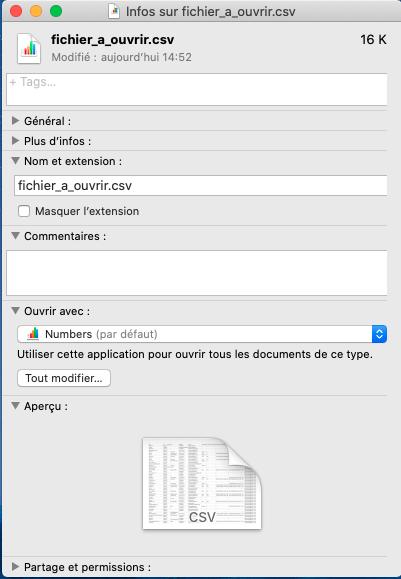
Faites un clic droit (ou Control + clic) sur le fichier. Dans le menu contextuel qui apparaît, sélectionnez “Lire les informations”. Une fenêtre s’ouvre, affichant toutes les métadonnées : nom, taille, date de création, permissions… et surtout, l’application associée.
Étape 3 : Choisir la nouvelle application
Repérez la section “Ouvrir avec :”. Cliquez sur la petite flèche pour déplier le menu si nécessaire. Un menu déroulant révèle l’application actuelle (celle imposée par défaut) ainsi que toutes les apps compatibles installées sur votre Mac. Sélectionnez celle que vous voulez.
Si l’application souhaitée n’apparaît pas ? Deux possibilités : soit elle n’est pas installée (direction l’App Store ou le site officiel du développeur), soit elle n’est pas reconnue par macOS comme compatible avec ce type de fichier. Dans ce dernier cas, choisissez “Autre…” dans le menu pour forcer la sélection manuellement.
Étape 4 : Appliquer à tous les fichiers
C’est l’étape cruciale que beaucoup oublient. Une fois l’application choisie, cliquez sur le bouton “Tout modifier…” juste en dessous. Une alerte de confirmation apparaît. Validez. Tous les fichiers avec la même extension basculeront vers votre nouvelle app. Définitif. Instantané. Efficace.
L’alternative rapide (mais temporaire)
Parfois, vous voulez juste ouvrir un seul fichier avec une autre application, sans changer le réglage global. C’est possible. Faites un clic droit sur le fichier, puis choisissez “Ouvrir avec” dans le menu contextuel. Sélectionnez l’app désirée. Le fichier s’ouvre, mais le réglage par défaut reste inchangé. Pratique pour les exceptions, fastidieux si vous répétez l’opération régulièrement.
Cas d’usage : quand changer ses applications par défaut devient vital
Écoute sans import dans bibliothèque, qualité audiophile
Les statistiques qui parlent d’elles-mêmes
Avec environ 100,4 millions d’utilisateurs Mac dans le monde et une part de marché de 29,62% aux États-Unis, la question des applications par défaut concerne des dizaines de millions de personnes quotidiennement. L’adoption rapide des nouvelles versions de macOS (plus de 50% des utilisateurs migrent vers la dernière version en quelques mois) montre une base d’utilisateurs techniquement avertie, qui cherche à optimiser son expérience.
Pourtant, cette manipulation reste méconnue. Les forums de support regorgent de questions identiques : “Comment arrêter QuickTime ?”, “Pourquoi mes PDF s’ouvrent dans Aperçu ?”. La réponse est simple, mais Apple ne la met pas en avant. C’est presque comme si cette friction était voulue, pour garder les utilisateurs dans l’écosystème applicatif d’Apple.
Les pièges à éviter
Ne pas cliquer sur “Tout modifier” : c’est l’erreur la plus fréquente. Sans ce bouton, vous modifiez juste le fichier actuel. Au prochain PDF ouvert, retour à Aperçu. Frustration garantie.
Choisir une app non compatible : techniquement, vous pouvez forcer n’importe quelle application à ouvrir n’importe quel fichier via “Autre…”. Mais si l’app ne sait pas lire le format, vous obtiendrez une erreur. Le Mac ne vous empêchera pas, il vous laissera faire l’expérience de l’échec.
Oublier de réinstaller l’app sur un nouveau Mac : si vous changez de machine ou réinstallez macOS, les associations personnalisées peuvent être perdues. Il faudra recommencer. Pas de synchronisation iCloud pour ces réglages, malheureusement.
Pourquoi Apple ne facilite pas davantage ce réglage ?
Voilà une question légitime. Sur iPhone et iPad, Apple a fini par autoriser le choix des applications par défaut (navigateur, e-mail) sous la pression réglementaire européenne. Sur Mac, cette liberté existe depuis toujours… mais cachée dans un menu contextuel. Pas d’interface dédiée dans les Réglages Système. Pas de centre de gestion des associations fichiers-applications.
L’explication ? Garder la simplicité pour le grand public. Apple parie que la majorité des utilisateurs ne veulent pas se poser ces questions. Aperçu et QuickTime “font le job” pour 80% des cas. Mais pour les 20% restants, ceux qui ont installé des apps professionnelles coûteuses, cette invisibilité ressemble à une condescendance.
Récupérer les réglages Apple si vous changez d’avis
Vous avez basculé tous vos MP4 vers VLC, mais finalement, QuickTime vous manque ? Aucun problème. Répétez exactement la même procédure : clic droit, Lire les informations, Ouvrir avec, sélectionnez QuickTime Player, Tout modifier. Réversible à l’infini. Aucun risque pour votre système. C’est juste une préférence, pas une modification système profonde.
L’astuce méconnue : la touche Option
Sur certaines versions de macOS, maintenir la touche Option (⌥) en faisant un clic droit sur un fichier révèle des options cachées dans le menu contextuel. L’option “Ouvrir avec” peut afficher davantage d’applications ou des variantes. Peu documenté, rarement utilisé, mais parfois salvateur quand l’app que vous cherchez n’apparaît pas dans la liste standard.
Et sur iOS, iPadOS ?
Sur iPhone et iPad, le concept d’association fichier-application fonctionne différemment. Pas de Finder, pas de clic droit, pas de menu “Lire les informations”. L’app Fichiers permet d’ouvrir un document dans une autre application via le bouton Partager, mais impossible de définir une app par défaut pour un type de fichier. Apple contrôle tout. Le Mac reste, à ce titre, le dernier bastion de personnalisation dans l’écosystème Apple.
Automatiser avec des scripts (pour les utilisateurs avancés)
Les power users peuvent utiliser duti, un utilitaire en ligne de commande qui modifie les associations fichiers-applications via Terminal. Pratique pour scripter des configurations, déployer des réglages sur plusieurs Macs, ou restaurer vos préférences après une réinstallation. Mais c’est réservé à ceux qui maîtrisent le Terminal. Pour 99% des utilisateurs, la méthode graphique suffit amplement.
Reprendre le contrôle de son Mac, c’est aussi simple que ça : quatre clics, un bouton, et votre workflow redevient fluide. Votre Mac, vos règles. Apple vous donne les outils, à vous de les saisir.
Bonjour ! Je suis Yves, un passionné de technologie et du web, âgé de 35 ans. J'adore explorer les innovations numérique et partager mes connaissances avec autrui. Mon objectif est d'aider chacun à naviguer dans l'univers digital avec aisance. Bienvenue sur mon site !
Nous utilisons des cookies pour vous garantir la meilleure expérience sur notre site web. Si vous continuez à utiliser ce site, nous supposerons que vous en êtes satisfait.