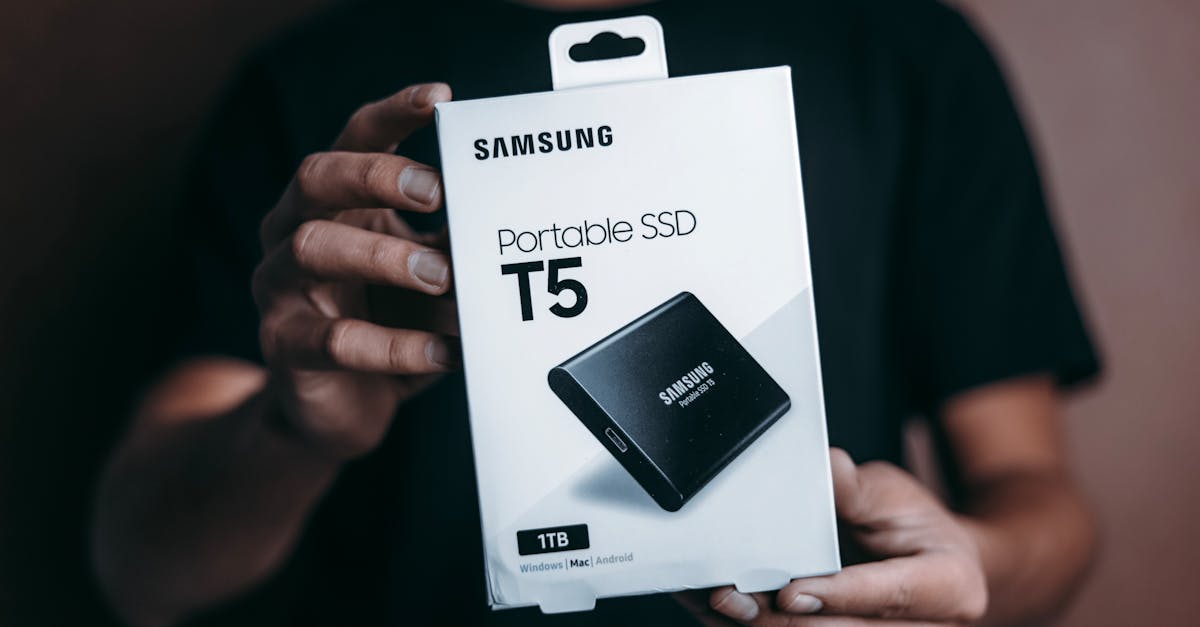
Avez-vous déjà branché votre disque dur externe sur votre Mac, prêt à accéder à vos précieux fichiers, seulement pour découvrir que celui-ci ne s’affiche nulle part ? Frustrant, n’est-ce pas? Si vous êtes l’un des nombreux utilisateurs de macOS Sonoma ou Ventura confrontés à des problèmes de montage avec des disques NTFS, vous n’êtes pas seul. Pourquoi votre Mac semble-t-il ignorer vos disques durs externes ? Quelles en sont les raisons, et surtout, comment y remédier ? Dans cet article, nous explorerons les mystères cachés derrière ces problèmes récurrents et vous fournirons les solutions efficaces dont vous avez besoin pour retrouver l’accès à vos données en un rien de temps. Prêt à percer ce mystère ? Allons-y !
“`html
body { font-family: Arial, sans-serif; background-color: #f4f4f4; padding: 20px; margin: 0; } .box { background-color: white; border: 1px solid #ccc; border-radius: 10px; padding: 20px; box-shadow: 0 0 10px rgba(0,0,0,0.1); max-width: 600px; margin: auto; } .title { font-size: 24px; font-weight: bold; color: #333; margin-bottom: 10px; text-align: center; } .summary { font-size: 16px; color: #555; line-height: 1.5; } .highlight { color: #e74c3c; font-weight: bold; }

“`html
Utiliser un disque dur externe NTFS sur un Mac peut rapidement devenir un processus frustrant. Nombreux sont les utilisateurs de Mac qui rencontrent des difficultés pour monter ou accéder à leurs disques externes, notamment après avoir mis à jour leur système d’exploitation vers macOS Sonoma ou Ventura. Ces problèmes, qui peuvent se manifester sous la forme de disques invisibles, non montés ou inaccessibles, font partie des plaintes récurrentes des utilisateurs. Que faire lorsque votre disque NTFS refuse de se montrer ? Cet article aborde les raisons possibles et offre des solutions adaptées.
Comprendre le format NTFS et ses limitations sur Mac
Le système de fichiers NTFS (New Technology File System) est conçu par Microsoft. Bien qu’il soit le format par défaut pour les disques durs Windows, il présente certaines limitations lorsqu’il s’agit de l’intégration avec les Mac. En général, macOS ne permet qu’une fonctionnalité de lecture sur les disques NTFS, ce qui signifie que les utilisateurs ne peuvent pas écrire ou modifier des fichiers sur ces disques sans l’utilisation d’un logiciel approprié. Ainsi, lorsque vous branchez un disque NTFS, il peut apparaître comme accessible en lecture mais pas comme une unité d’écriture. Cela peut rapidement poser problème pour ceux qui doivent transférer des fichiers entre des systèmes Windows et Mac.
Problèmes fréquents rencontrés par les utilisateurs de Mac
Les utilisateurs de Mac ayant mis à jour leur système d’exploitation vers Sonoma ou Ventura ont souvent rapporté les problèmes suivants :
| Problème | Description |
|---|---|
| Disque non monté | Le disque externe est reconnu par le système, mais ne s’affiche pas dans Finder ni sur le bureau. |
| Inaccessibilité | Le disque apparaît dans l’Utilitaire de disque, mais impossible d’y accéder ou de l’utiliser. |
| Lecteur grisé | Le disque apparaît dans Finder, cependant, il est grisé, ce qui indique qu’il n’est pas monté. |
| Pas de lecture/écriture | Impossible de copier, déplacer ou créer des fichiers sur le disque NTFS. |
Les causes sous-jacentes de ces problèmes
Les problèmes de montage et de reconnaissance des disques NTFS peuvent être causés par plusieurs facteurs :
Incompatibilité du pilote NTFS : La mise à jour de votre Mac vers les dernières versions de macOS peut rendre obsolète votre pilote NTFS actuel, ce qui peut entraîner des erreurs de montage. Des pilotes obsolètes ou non compatibles peuvent entraver la lecture et l’écriture sur le disque.
Corruption du système de fichiers : Une corruption sur le disque NTFS peut également être une cause importante de non-montage. Cela peut se produire si le disque est éjecté sans avoir été correctement déséjecté ou en cas de défaillance pendant un transfert de données.
Problèmes de connexion : Des câbles USB défectueux ou des ports endommagés peuvent également entraîner une incapacité à reconnaître le disque. Dans certains cas, l’alimentation insuffisante peut également être à l’origine du problème.
Conflits logiciels : Les applications tierces, telles que certains antivirus ou VPN, peuvent entrer en conflit avec votre système et bloquer l’accès au disque NTFS.
Solutions aux problèmes de montage des disques NTFS sur Mac
Lorsque vous êtes confronté à l’un de ces problèmes de disque NTFS, plusieurs solutions peuvent être envisagées :
Utiliser un logiciel NTFS adapté
Pour faciliter l’accès complet au disque NTFS sur votre Mac, il est recommandé d’utiliser un logiciel de montage NTFS fiable, tel que iBoysoft NTFS pour Mac. Ce logiciel permet la lecture et l’écriture sur des disques formatés NTFS, comme s’ils étaient natifs au système Mac. Voici comment procéder :
- Téléchargez et installez iBoysoft NTFS pour Mac.
- Lancez l’application et sélectionnez votre disque NTFS non monté.
- Cliquez sur “Monter” pour accéder au contenu de votre disque.
Vérifiez votre connexion
Les problèmes de connexion sont souvent négligés. Assurez-vous que :
- Votre câble USB fonctionne correctement. Essayez un autre câble ou un port différent pour tester la connexion.
- Si votre disque dur externe possède une alimentation externe, vérifiez qu’il est bien branché.
Réparer le système de fichiers
Si vous soupçonnez une corruption du système de fichiers, tentez de réparer le disque en utilisant l’Utilitaire de disque :
- Ouvrez le dossier Applications, puis Utilitaires, et lancez Utilitaire de disque.
- Sélectionnez votre disque NTFS dans la liste de gauche.
- Cliquez sur “Premiers secours” et suivez les instructions pour tenter une réparation.
Désactivez des applications tierces
Si vous avez des logiciels comme un antivirus ou un VPN, ils pourraient empêcher l’accès à votre disque NTFS. Pensez à les désactiver temporairement pour observer si cela résout le problème.
Configurer les préférences de Finder
Assurez-vous que Finder est configuré pour afficher les disques externes :
- Ouvrez Finder et allez dans Préférences à partir du menu Finder.
- Dans l’onglet Général, assurez-vous que “Disques externes” est coché.
Formater le disque NTFS (en dernier recours)
Si aucune des solutions précédentes ne fonctionne et que vous avez des sauvegardes de vos données, envisagez de formater le disque. Veuillez noter que cela supprimera toutes les données :
- Utilisez l’Utilitaire de disque pour effacer le volume et choisir un format compatible comme exFAT pour une utilisation avec des systèmes Windows et Mac.
Prévention de problèmes futurs
Pour éviter que ces problèmes ne se reproduisent, voici quelques conseils pratiques :
Utiliser un logiciel NTFS de confiance : Assurez-vous régulièrement que votre logiciel NTFS est à jour et compatible avec les dernières versions de macOS.
Être attentif aux connexions : Éjectez toujours correctement les disques externes pour éviter toute corruption.
Vérifier régulièrement l’état du disque : Utilisez Utilitaire de disque pour effectuer des vérifications et réparations périodiques sur vos disques externes.
Ressources utiles
Vérifier l’espace de stockage de votre Mac
Activer iBoysoft sur votre Mac Apple Silicon
Télécharger BitLocker Go pour Mac / Windows
Améliorer la rapidité de Finder sur Mac
Résoudre les erreurs d’application sur Mac

1. Pourquoi mon disque dur NTFS ne s’affiche-t-il pas sur mon Mac ?
Ah, le mystère des disques durs NTFS ! Si votre disque dur ne s’affiche pas, plusieurs coupables sont à l’œuvre ! Cela pourrait être dû à un pilote NTFS incompatible, un câble USB défectueux ou même un souci d'<>alimentation. Comme un appareil capricieux, votre disque dur a besoin de toute votre attention !
2. Mon disque s’affiche dans l’Utilitaire de disque, mais pas dans Finder. Que faire ?
Peur pas, c’est une situation commune ! Essayez de changer les préférences de Finder pour afficher les lecteurs externes. Parfois, il suffit d’un petit coup de pouce pour qu’il veuille bien apparaître sur votre bureau, comme du pop-corn qui sort de la machine !
3. Est-il vrai que je ne peux pas écrire sur un disque NTFS sans un logiciel spécial ?
Tout à fait ! Votre Mac peut lire les fichiers sur un disque NTFS, mais il a besoin d’un pilote NTFS pour écrire. Pensez à cela comme à une invite à la danse : il faut le bon partenaire ! iBoysoft NTFS pour Mac est un excellent choix si vous voulez bouger sur cette piste sans souci.
4. Que faire si mon disque NTFS monte mais que je ne peux pas accéder à mes fichiers ?
Ah, la grande déception ! Vérifiez d’abord si le disque est grisé dans Finder. Si oui, cela signifie qu’il n’est pas monté correctement. Lancez iBoysoft NTFS pour Mac pour montrer à ce disque qui est le patron, ou essayez de le réparer via cet utilitaire.
5. Comment puis-je savoir si mon câble USB fonctionne correctement ?
Tester un nouveau câble est toujours une bonne idée. Si le changement de câble vous fait peur, pensez à cela comme à un rendez-vous : si ça ne clique pas, changez de partenaire ! Un câble ou port défectueux peut être frustrant, mais c’est souvent une solution facile !
6. Mon disque externe est alimenté, mais rien ne fonctionne. Que devrais-je faire ?
Il pourrait avoir besoin d’un peu plus d’énergie ! Si le disque dépend de votre Mac pour l’alimentation, essayez un hub USB auto-alimenté ou une autre source d’alimentation. Pensez à votre disque comme à un petit animal de compagnie : il a besoin de nourriture pour fonctionner !
7. Si toutes ces solutions échouent, devrais-je reformater mon disque NTFS ?
Reformater, la dernière solution du désespéré ! Avant de cliquer sur “effacer”, assurez-vous d’avoir sauvegardé toutes vos données. Pensez-y comme à nettoyer un tiroir : parfois, un peu de désordre doit disparaître, mais cela prendra du temps pour tout organiser à nouveau, donc attention de ne rien perdre sur le chemin !
8. Comment choisir le meilleur logiciel NTFS pour mon Mac ?
Regardez du côté des avis et des fonctionnalités. Ce que l’on recherche : un logiciel qui soit à la fois fiable et compatible avec votre version macOS. N’hésitez pas à privilégier ceux qui offrent une période d’essai gratuite – cela vous permettra d’essayer avant d’acheter, un peu comme un essai d’une nouvelle pizza avant de passer une commande entière !