Le Mac mini M4 2024 permet enfin de remplacer son module SSD interne. Passer de 256 Go à 2 To est possible, mais le format propriétaire, le démontage et la restauration DFU rendent l’opération nettement moins simple qu’un achat de capacité supérieure.
Le retour du SSD qui ne se soude plus
Depuis le Mac mini M1la mémoire et le stockage étaient devenus inaccessibles après l’achat. Le modèle M4 change partiellement la règle : la mémoire unifiée reste soudée à la carte logique, tandis que le stockage interne prend la forme d’un module séparé, fixé par une vis.
Sur la configuration standard, le module de 256 Go peut être retiré et remplacé par un modèle de 512 Go ou de 2 To. Le Mac mini M4 Pro utilise toutefois une pièce plus longue, installée à un autre endroit du châssis. Même famille de puces, mais pas exactement le même coup de tournevis.
Le calcul financier explique l’intérêt de cette opération. Dans les tarifs observés en 2025, l’option Apple pour passer de 256 Go à 2 To pouvait ajouter jusqu’à 800 dollars au prix de la machine. Des kits internes de 2 To ont été proposés autour de 259 dollars, puis autour de 320 dollars selon le vendeur et la disponibilité.
Le M4 rend donc le stockage remplaçable, pas l’opération banale.
M.2, mon oeil, le format fait sa loi

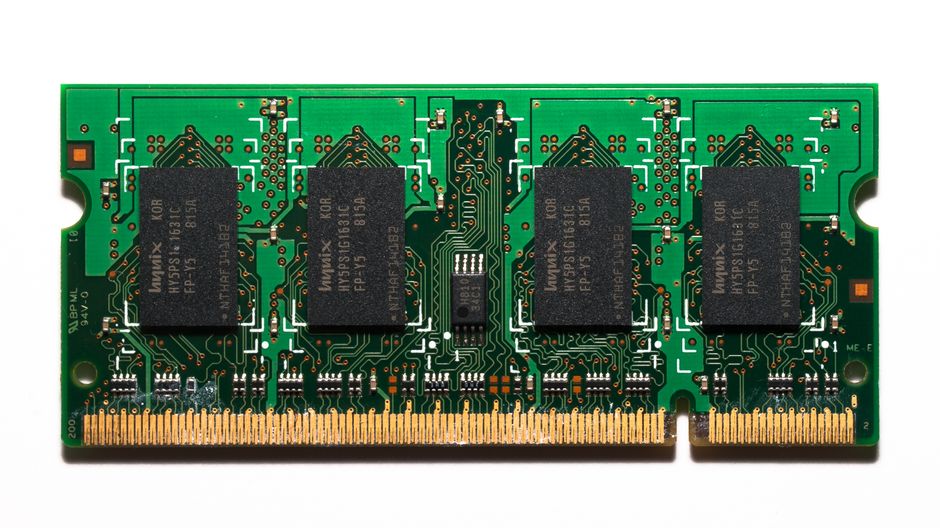
Le module du Mac mini M4 ressemble à un SSD M.2 classique, mais il ne fonctionne pas comme un SSD NVMe de PC. Le contrôleur de stockage est intégré au SoC Apple Silicon. Le module contient donc la mémoire flash et les circuits associés, sans embarquer le contrôleur habituel d’un SSD M.2 standard.
Un modèle NVMe acheté au hasard chez un revendeur informatique ne convient donc pas. La bonne longueur et la bonne capacité ne suffisent pas : le connecteur, l’interface et la compatibilité avec le modèle exact du Mac doivent aussi correspondre. Le module du M4 standard ne se commande pas comme une barrette de stockage universelle.
Le M4 Pro ajoute une contrainte mécanique. Son module est plus long et son emplacement diffère. Certaines tentatives de permutation rapprochent des composants du dissipateur thermique ou imposent le retrait d’un cache. Ce n’est pas le moment de jouer à Frankenstein avec une carte logique à plusieurs centaines d’euros.
Vis, ventilo et DFU, le mini passe un oral
Le remplacement demande de retirer le capot inférieur, d’accéder à la plaque interne, puis de dégager le ventilateur pour atteindre la vis du SSD. Le capot reste relié par le câble du bouton d’alimentation. Ce câble est fragile : il vaut mieux maintenir la plaque à côté du châssis que tirer dessus pour la débrancher.
La vis qui ouvre la boîte de Pandore
La procédure matérielle suit cette séquence :
- Effectuer une sauvegarde complète, éteindre le Mac mini et débrancher tous les câbles.
- Retirer le capot inférieur avec un outil d’ouverture adapté, en évitant la zone du câble du bouton d’alimentation.
- Déposer la plaque interne et dégager le ventilateur en repérant chaque vis.
- Retirer la vis du SSD, extraire doucement le module, puis installer le modèle compatible dans le même sens.
- Rebrancher le ventilateur, remettre la plaque et refermer le capot avant de passer à la restauration logicielle.
Un embout Torx adapté et une pression verticale régulière évitent d’abîmer les têtes de vis. Il n’est pas nécessaire de déposer le module Wi-Fi pour atteindre le SSD. Les câbles doivent rester à plat, les connecteurs ne se forcent pas et chaque vis doit retrouver son emplacement.
Le nouveau module ne suffit pas à lui seul. Après le remontage, le Mac mini doit être restauré en mode DFU avec un autre Mac fonctionnel et Apple Configurator. Pour engager la séquence, il faut relier le mini à un écran en HDMI, maintenir le bouton d’alimentation pendant le branchement au secteur, puis le relâcher lorsque le voyant clignote en orange.
Le second Mac doit ensuite être relié au port Thunderbolt central du mini. Un mauvais port peut faire échouer la restauration. C’est le genre de détail discret qui transforme une mise à niveau raisonnable en séance de jurons.
4 Go/s et pas de miracle au quotidien
Dans un essai, le module d’origine a atteint environ 2,8 Go/s en lecture et en écriture, contre près de 4 Go/s pour un module de remplacement de 2 To. L’écart se remarque surtout lors des copies volumineuses, avec des bibliothèques vidéo, des machines virtuelles ou des traitements qui écrivent en continu.
Pour ouvrir une application, naviguer dans macOS ou travailler sur des documents, la différence reste beaucoup moins nette. Le système ne devient pas soudainement plus nerveux à chaque clic. Lorsque plusieurs applications lourdes sont ouvertes, la quantité de mémoire unifiée reste souvent le facteur limitant.
Le débit progresse, mais il ne transforme pas le M4 en fusée à chaque ouverture d’application.
Le péage Apple contre le stockage au mètre carré

Le remplacement interne offre une capacité intégrée, sans câble ni boîtier posé à côté du mini. Cette solution peut se défendre pour un poste de montage, une machine de développement ou un serveur local qui écrit régulièrement sur son stockage.
Le SSD externe reste plus simple et plus flexible. Il évite d’ouvrir le châssis, peut être remplacé plus tard par un modèle de capacité supérieure et se réutilise sur un autre Mac. Un boîtier USB4 ou Thunderbolt ajoute toutefois un câble et un contrôleur externe, avec un débit qui peut varier selon les périphériques branchés sur le même bus.
Pour une photothèque, une médiathèque ou des archives, cette différence est généralement acceptable. Pour des écritures soutenues, le stockage interne garde l’avantage. Le choix oppose donc l’intégration et le temps d’accès à la simplicité, la capacité et la réutilisation.
Interne ou externe, le duel des To
Le remplacement interne se justifie si vous gardez le Mac mini M4 plusieurs années, avez besoin d’un espace sans câble et êtes à l’aise avec le démontage électronique. Il faut aussi disposer d’un second Mac et accepter de perdre du temps si la restauration DFU échoue.
Le SSD externe convient mieux à un usage bureautique, à une sauvegarde ou à une médiathèque. Il limite le risque de connecteur mal repositionné et permet de faire évoluer la capacité sans rouvrir le boîtier.
Le Mac mini M4 fait donc un pas vers la réparabilité, tout en conservant une contrainte très Apple : le composant est amovible, mais pas standard. Le jardin clos a entrouvert la porte. La clé, elle, reste dans la boîte à outils.
Sources et références scientifiques
- Mike Wuerthele. How to upgrade the SSD in your M4 Mac mini. 2025.
- How to upgrade the SSD in your M4 Mac mini, AppleInsider Forums.
- Team. How to Upgrade M4 Mac Mini SSD, Practical 2026 Guide.
- Charlie Sorrel. Vive le retour de l’upgrade SSD! Vue éclatée du Mac mini 2024. 2026.
- Alex Morgan. How to Upgrade SSD on Mac Mini M4: A Practical Guide.
- Otabek Djuraev. M4 Mac Mini SSD Upgrade: From 256GB to 2TB – A Beginner-Friendly Guide. 2025.
- How to Replace the SSD in your Mac mini (2024) – Tutoriel de réparation iFixit.