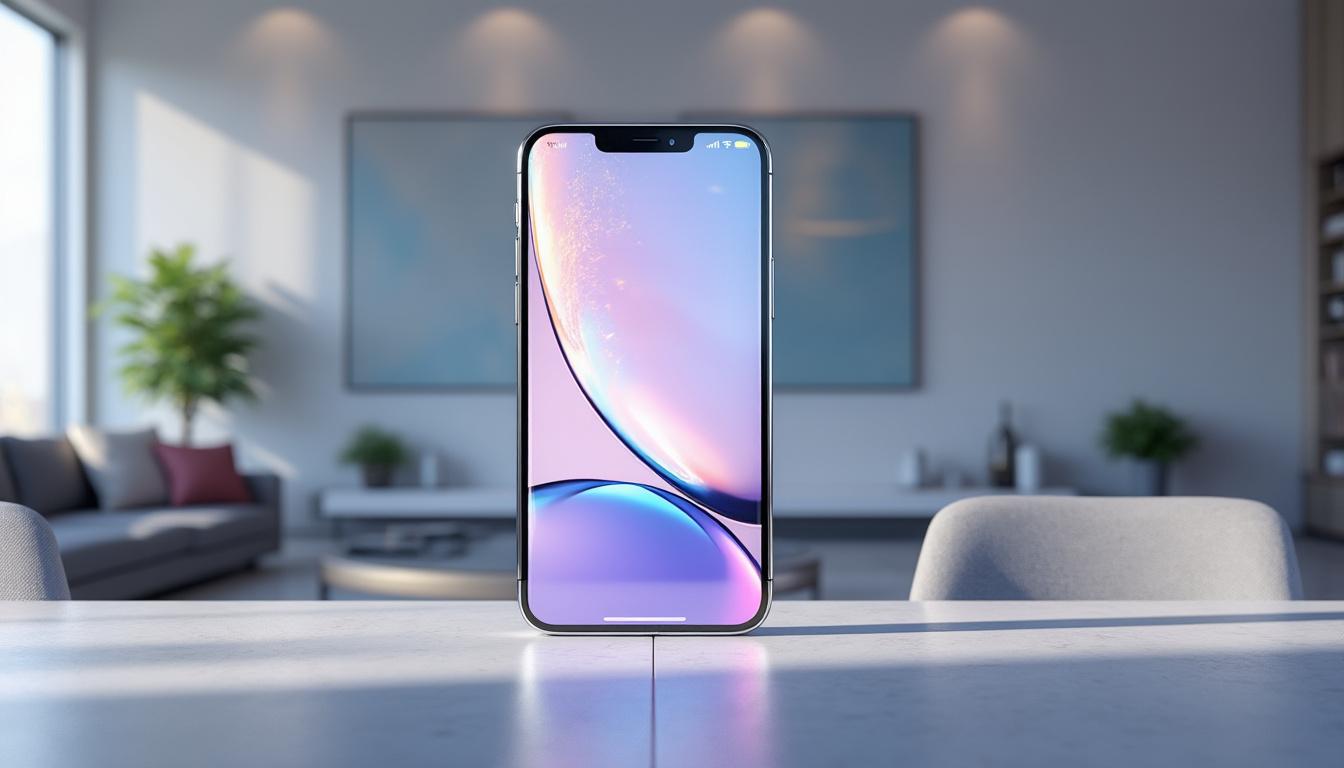
iOS 26.1 a glissé un interrupteur discret qui change radicalement la lecture visuelle du Verre Liquide. Sur papier, c’est un simple choix entre un rendu « clair » et un rendu « teinté ». Dans la réalité, c’est la promesse d’une interface plus lisible sans renoncer à l’innovation mobile que représente ce style «Design futuriste» : boutons moins translucides, menus plus francs, notifications qui ne se noient plus dans le fond. Pour l’utilisateur pressé, c’est un filet de sécurité ergonomique qui remet la priorité sur le contraste plutôt que sur l’effet esthétique.
Ce qu’il faut retenir immédiatement • L’option est accessible via Réglages → Affichage et luminosité → Liquid Glass. • Le mode Tinted augmente l’opacité des éléments UI et améliore le contraste. • Fonctionne bien sur l’écran verrouillé et les barres d’applications, moins sur le Centre de contrôle et l’écran d’accueil. • Disponible dans la beta d’iOS 26.1 pour développeurs, version publique attendue prochainement.
Où se cache l’interrupteur et comment l’activer sur votre iPhone
Sur les appareils testés, l’option est placée là où on s’y attend : dans Réglages, section Affichage et luminosité. Une pression sur Liquid Glass ouvre deux choix : Clear pour le rendu d’origine, et Tinted pour un Verre Liquide moins transparent.
🔧 Étape 1 : Ouvrir Réglages sur votre iPhone 📱
🎛️ Étape 2 : Aller dans Affichage et luminosité 🌗
🔎 Étape 3 : Choisir Liquid Glass puis Tinted ✅
Clara, rédactrice photo à Paris, a basculé son iPhone en Tinted après cinq minutes : « l’interface respire mieux, je lis mes notifications sans plisser les yeux ». Ce basculement est immédiat et réversible — un vrai test A/B en temps réel sur votre appareil.
Ce que le réglage modifie vraiment dans l’interface utilisateur
Le Verre Liquide vise à rendre l’écran plus « vivant » grâce à une technologie transparente qui laisse transparaître le contenu derrière les barres et menus. Le mode Tinted réduit cette transparence : la couleur des barres s’uniformise, le contraste augmente et la lisibilité s’améliore. Les éléments concernés ne représentent pas la totalité du système ; Apple a ciblé les zones critiques.
🔔 Notifications écran verrouillé : nettement plus lisibles 🛡️
📑 Barres de navigation et menus : opacité accrue, meilleure délimitation ✨
🔒 Centre de contrôle et bibliothèque d’apps : changements minimes ⚪
🏠 Icônes et widgets sur l’écran d’accueil : quasiment inchangés 🧩
Test terrain : quand on active Tinted, les notifications prennent un fond coloré cohérent avec le mode clair ou sombre — le rendu n’est pas neutre, il est adapté. C’est une différence sensible pour qui utilise souvent le téléphone en extérieur ou souffre d’une faible acuité visuelle.
Pourquoi Apple donne ce choix : accessibilité et design en tension
Le mouvement est logique : Apple affine son équilibre entre Design futuriste et accessibilité. Le Verre Liquide est une démonstration d’innovation mobile, mais l’esthétique ne doit pas entraver l’usage. Offrir un réglage permet d’adapter l’interface utilisateur aux préférences et aux besoins visuels individuels.
♿ Accessibilité : meilleur contraste pour les malvoyants 👓
🎯 Usage professionnel : moins de distraction sur des lignes de texte serrées 📊
🌤️ Lisibilité en extérieur : meilleure résistance aux reflets ☀️
🎨 Liberté esthétique : conserver le style ou le tempérer selon l’envie 🎭
Un choix similaire avait déjà fait parler quand Apple a introduit des options pour réduire les animations. Ici, la logique est la même : personnaliser l’écran intelligent pour que la beauté ne gêne pas la fonction. Pour ceux qui veulent creuser l’impact visuel sur les icônes, notre analyse aborde le phénomène d’illusion de distorsion causée par ce design : l’impact du Verre Liquide sur l’apparence des icônes.
Cas pratiques : quand activer le mode Tinted sur votre iPhone
Il y a des situations où basculer vers Tinted est quasi obligatoire, et d’autres où le rendu Clear reste préférable. On propose une grille simple basée sur l’usage quotidien.
📸 Pour les créatifs en retouche : Tinted évite que les menus modifient la perception des couleurs 🎨
👔 Pour les professionnels : favorise la lecture des messages et des notifications sans distraction 📨
🧍 Pour un usage quotidien en extérieur : utile sous forte lumière solaire ☀️
🛋️ Pour les utilisateurs qui aiment l’esthétique : rester en Clear si on privilégie l’effet spectaculaire ✨
Clara a choisi Tinted lorsqu’elle a dû traiter un flux constant d’emails pendant un reportage photo — verdict : moins d’erreurs de manipulation. Pour activer rapidement la bascule et tester le rendu selon vos applis, suivez le chemin mentionné ci‑dessus. Si vous avez des notifications promotionnelles gênantes dans Wallet, pensez à vérifier vos réglages depuis cet article utile : comment désactiver les notifications promotionnelles de Wallet.
Astuce rapide pour tester le changement en moins d’une minute
Réaliser un test rapide permet de décider sans hésiter. Voici une séquence simple, reproductible par tout utilisateur d’iPhone.
⏱️ Ouvrir une application de messagerie avec fond chargé (ex. : chat groupé) 💬
🔁 Basculer dans Réglages → Affichage et luminosité → Liquid Glass 🔛
👀 Observer les notifications sur l’écran verrouillé, puis revenir au message pour évaluer la lisibilité 📲
📝 Revenir en arrière si le rendu vous déplaît — c’est instantané 🔄
Insight final : ce réglage ne réforme pas iOS, il l’ajuste. Pour l’utilisateur exigeant, c’est une option qui améliore l’ergonomie sans renoncer à la signature visuelle du système. Si vous testez la beta, gardez à l’esprit que le réglage évoluera avant la version publique.
Nous utilisons des cookies pour vous garantir la meilleure expérience sur notre site web. Si vous continuez à utiliser ce site, nous supposerons que vous en êtes satisfait.