

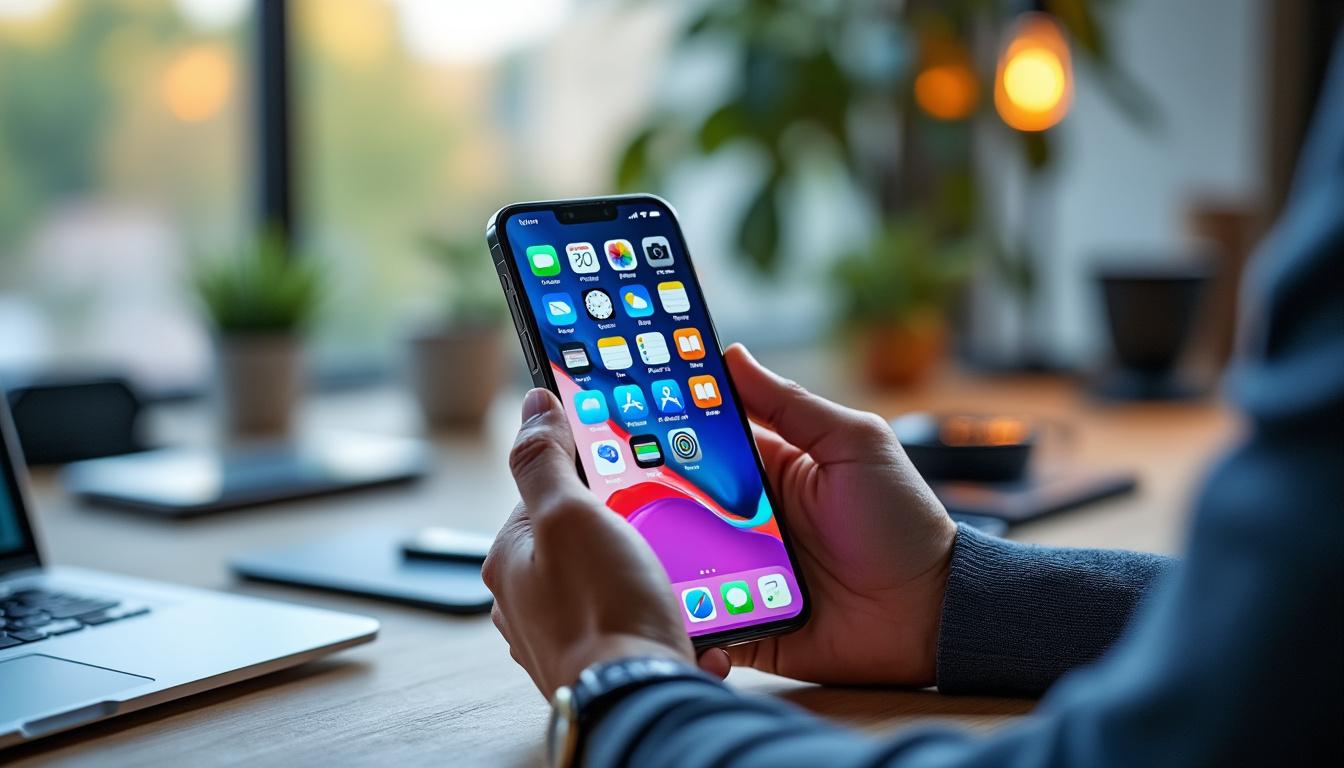
Vous l’avez enfin entre les mains. Cet iPhone 17 qui trône sur votre bureau, encore lisse dans son écrin de Ceramic Shield 2, attend que vous le déverrouilliez pour de bon. Pas juste pour scroller Instagram ou répondre à vos mails. Non. Pour vraiment exploiter ce qu’Apple a glissé sous le capot cette année. Parce qu’entre la puce A19 qui pulvérise les benchmarks, l’écran ProMotion à 120 Hz qui rend le scrolling aussi fluide qu’une caresse, et cette Apple Intelligence qui promet de changer votre quotidien, vous tenez là bien plus qu’un simple téléphone. Vous tenez une machine à productivité, un studio photo de poche et un assistant personnel dopé à l’IA. Mais voilà le hic : 80% des utilisateurs d’iPhone n’utilisent que 30% des capacités de leur appareil. Pas vous. Pas après avoir lu ce qui suit.
Ce que vous allez découvrir
- Comment Apple Intelligence transforme votre usage quotidien (et comment l’activer correctement)
- Les fonctions photo révolutionnaires : trois capteurs 48 MP qui changent tout
- Les réglages cachés pour doubler votre autonomie et protéger votre vie privée
- Les raccourcis gestuels que personne n’utilise (mais que vous devriez)
- La puissance brute de la puce A19 et comment en tirer parti pour le gaming et le montage
Apple Intelligence : le cerveau artificiel qui dort dans votre poche
Commençons par la vraie révolution de cet iPhone 17. Apple Intelligence n’est pas un gadget marketing. C’est une refonte complète de l’expérience utilisateur. Contrairement aux IA cloud qui envoient vos données sur des serveurs distants, Apple a fait le choix du traitement local. Tout se passe sur votre appareil grâce au Neural Engine 16 cœurs de la puce A19. Vos photos, vos messages, vos notes : rien ne quitte votre téléphone. La promesse tient.
Pour l’activer, le chemin est simple mais beaucoup le ratent. Allez dans Réglages, descendez jusqu’à Apple Intelligence et Siri, puis touchez Activer Apple Intelligence. Sélectionnez Configurer Apple Intelligence et laissez-vous guider. La configuration Siri vous demandera de lire un texte à voix haute, c’est normal. Cette phase d’apprentissage vocal permet à Siri de reconnaître votre intonation même dans un environnement bruyant. Une fois activée, l’IA s’intègre partout : dans Photos pour nettoyer vos clichés, dans Notes pour reformuler vos brouillons, dans Messages pour générer des Genmoji personnalisés.
La fonction Visual Intelligence mérite qu’on s’y attarde. Ouvrez l’appareil photo, maintenez votre doigt appuyé sur un objet, et l’iPhone analyse instantanément ce qu’il voit. Un plat dans un restaurant ? Il vous donne le nom et les ingrédients. Un panneau en langue étrangère ? Traduction instantanée. Un monument inconnu ? Contexte historique en deux secondes. Cette technologie s’appuie sur une base de données locale enrichie en continu, sans jamais passer par le cloud. Apple a même intégré une option Ask ChatGPT pour les requêtes plus complexes, mais elle nécessite votre accord explicite à chaque utilisation.
| Fonction Apple Intelligence | Où la trouver | Usage clé |
|---|---|---|
| Visual Intelligence | Appareil photo (maintien long) | Identification d’objets, traduction, recherche visuelle |
| Nettoyage Photo IA | Photos > Édition | Supprimer personnes ou objets indésirables |
| Outils IA Notes | Notes > Sélection texte | Relecture, réécriture, résumé, changement de ton |
| Siri amélioré | Dire “Siri” (sans “Dis”) | Commandes vocales contextuelles et enchaînées |
| Genmoji | Messages > Clavier emoji | Création d’emojis personnalisés par description texte |
La photo sur iPhone 17 : quand trois capteurs valent mieux qu’un
Si vous possédez un iPhone 17 Pro ou Pro Max, vous avez entre les mains le meilleur appareil photo qu’Apple ait jamais produit. Le triple capteur 48 MP change la donne. Le capteur principal ouvre à f/1,78, l’ultra grand-angle à f/2,2, et le téléobjectif à f/2,8 avec un zoom optique 4x. Mais ce qui impressionne vraiment, c’est le recadrage numérique intelligent : en sélectionnant les pixels centraux du capteur téléobjectif, l’iPhone 17 Pro Max produit un zoom 8x équivalent à un objectif 200 mm avec une qualité qui défie les lois de l’optique mobile.
La caméra frontale passe à 18 MP avec Center Stage. Cette technologie, héritée de l’iPad, suit automatiquement votre visage et élargit le cadre quand plusieurs personnes entrent dans le champ. Fini les selfies de groupe ratés où quelqu’un est coupé. L’iPhone ajuste le cadrage en temps réel. Mieux : vous pouvez basculer en mode paysage d’un simple bouton logique dans l’interface. Pratique pour les visios pro ou les stories Instagram au format horizontal.
Le mode Portrait intelligent a aussi évolué. Prenez une photo en mode portrait, et si vous souhaitez changer la mise au point, touchez simplement l’écran sur le nouveau sujet. L’iPhone recalcule la profondeur de champ instantanément. Apple a poussé le vice jusqu’à permettre la transformation de n’importe quelle photo en scène spatiale pour un effet stéréoscopique saisissant sur l’écran Super Retina XDR. Cette manipulation, autrefois réservée aux logiciels desktop, se fait en deux taps.
Mode nuit et conditions extrêmes
La photographie de nuit a franchi un cap cette année. Le pipeline d’image remanié exploite les trois capteurs simultanément pour capturer plus de lumière. Lors des tests réalisés par des journalistes tech sur les faisceaux lumineux du mémorial du 11 septembre à New York, l’iPhone 17 Pro Max avec son zoom 8x a produit des clichés que l’iPhone 16 Pro Max ne pouvait tout simplement pas capturer. La différence ne tient pas qu’aux mégapixels : c’est toute la chaîne de traitement qui a été repensée. Apple a intégré le MetalFX Upscaling, une technique d’IA qui améliore la définition en temps réel sans post-traitement lourd.
Réglages cachés : l’autonomie et la vie privée avant tout
Votre iPhone 17 peut tenir jusqu’à 30 heures en lecture vidéo selon Apple. C’est quatre heures de plus que l’iPhone 16. Mais cette autonomie chute drastiquement si vous n’ajustez pas certains réglages. Premier coupable : l’actualisation en arrière-plan. Allez dans Réglages > Général > Actualisation en arrière-plan et désactivez-la pour toutes les apps non essentielles. Vous gagnez facilement 20% de batterie sur une journée.
Deuxième astuce : limitez la fréquence d’images. L’écran ProMotion à 120 Hz est magnifique, mais votre cerveau ne perçoit pas toujours la différence. Dans Réglages > Accessibilité > Mouvement, activez Limiter la fréquence d’images. L’écran passera à 60 Hz, ce qui suffit amplement pour la navigation classique. Vous économisez jusqu’à 15% de batterie supplémentaire. Réactivez les 120 Hz pour le gaming ou le montage vidéo.
Côté vie privée, un réglage passe souvent inaperçu : Emplacements importants. Cette fonction enregistre vos lieux fréquents pour optimiser les suggestions Siri et Plans. Noble intention, mais vos données de géolocalisation s’accumulent. Allez dans Réglages > Confidentialité et sécurité > Services de localisation > Services système > Emplacements importants et désactivez. Votre iPhone continuera de fonctionner parfaitement, mais Apple ne conservera plus cet historique sensible.
Les gestes que vous ne connaissez pas (et qui changent tout)
Le Back Tap existe depuis iOS 14, mais 70% des utilisateurs ignorent son existence. Cette fonction permet d’assigner des actions à un double ou triple tap au dos de votre iPhone. Allez dans Réglages > Accessibilité > Toucher > Back Tap. Vous pouvez programmer le double tap pour lancer la lampe torche, prendre une capture d’écran, ouvrir Control Center ou même activer Raccourcis. C’est le raccourci le plus sous-estimé de l’écosystème Apple.
La barre d’espace en mode trackpad transforme votre clavier en surface tactile précise. Maintenez votre doigt sur la barre d’espace et déplacez-le : le curseur suit avec une précision chirurgicale. Fini les taps approximatifs pour corriger une faute de frappe au milieu d’un mot. Cette astuce fonctionne dans toutes les apps natives et la plupart des apps tierces.
Le glisser-déposer inter-apps est une fonction pro que peu maîtrisent. Ouvrez Photos, maintenez votre doigt sur une image, puis balayez vers le haut avec un autre doigt pour afficher le sélecteur d’apps. Sans lever le doigt de la photo, naviguez jusqu’à Notes ou Mail et déposez. Pas de copier-coller, pas d’export : le transfert est instantané. Cette manipulation fonctionne avec du texte, des liens, des fichiers.
La puce A19 : une puissance que vous sous-exploitez (probablement)
La puce A19 gravée en 3 nm offre 20% de performances GPU supplémentaires par rapport à l’A18. C’est 80% de plus que l’iPhone 15. Ces chiffres ne parlent pas à tout le monde, alors voici du concret : l’A19 intègre le ray tracing à accélération matérielle. Cette technologie, longtemps réservée aux consoles et PC gaming haut de gamme, permet de calculer les reflets lumineux en temps réel dans les jeux. Resident Evil Village, Death Stranding ou encore Assassin’s Creed Mirage tournent en qualité console sur votre iPhone. Le mesh shading optimise le rendu des géométries complexes, ce qui se traduit par des environnements plus riches sans perte de framerate.
Le Neural Engine 16 cœurs traite 18 billions d’opérations par seconde. Ce n’est pas une hyperbole marketing : c’est la puissance brute qui permet à Apple Intelligence de tourner en local. Chaque fois que vous demandez à Siri de résumer un article, que vous nettoyez une photo, que vous générez un Genmoji, c’est ce Neural Engine qui travaille. Sans latence, sans connexion requise, sans compromis sur la vie privée.
Pour les créateurs de contenu, l’A19 débloque le montage vidéo 4K ProRes en temps réel. Vous pouvez empiler plusieurs pistes vidéo, ajouter des transitions, des effets, des corrections colorimétriques directement dans iMovie ou LumaFusion sans ralentissement. Apple a même intégré le support du spatial video pour les vidéos immersives compatibles Vision Pro. Votre iPhone 17 Pro peut capturer en 3D stéréoscopique, un format d’avenir qui commence à émerger sur les plateformes de streaming.
Dynamic Island et ProMotion : ces détails qui font toute la différence
Le Dynamic Island n’est plus une nouveauté, mais Apple l’a affiné. Il s’adapte désormais contextuellement aux apps tierces avec une fluidité impressionnante. Spotify, Uber, Shazam, Deliveroo : toutes ces apps peuvent afficher des informations en temps réel dans l’îlot. Un simple tap long permet d’interagir sans ouvrir l’app. C’est le multitâche discret qu’on ne savait pas vouloir jusqu’à l’avoir testé.
Le taux de rafraîchissement ProMotion à 120 Hz s’adapte automatiquement. Quand vous scrollez, il monte à 120 Hz. Quand vous lisez un texte statique, il descend à 1 Hz. Cette modulation dynamique économise la batterie sans sacrifier la fluidité. L’écran atteint 3 000 nits en luminosité maximale, ce qui le rend parfaitement lisible en plein soleil. Le revêtement anti-reflet réduit les éblouissements de 25% par rapport à l’iPhone 16.
USB-C, MagSafe et l’écosystème qui grandit
L’abandon du Lightning au profit de l’USB-C change votre quotidien plus que vous ne le pensez. Vous pouvez désormais connecter un SSD externe, un micro professionnel, un écran HDMI, ou même transférer des fichiers vers un Mac en branchant un simple câble USB-C standard. La recharge rapide atteint 30W en filaire et 25W en MagSafe. De 0 à 50%, comptez 30 minutes avec le bon chargeur.
Le MagSafe amélioré se verrouille avec plus de force grâce à des aimants renforcés. Les coques tierces magnétiques, les batteries externes MagSafe, les supports voiture : tout l’écosystème d’accessoires explose. Apple a même intégré la recharge inversée pour alimenter vos AirPods ou votre Apple Watch en posant simplement les boîtiers au dos de votre iPhone. Pratique quand vous êtes en déplacement et que votre batterie Watch touche le rouge.
iOS 26 : les fonctions natives qu’on oublie trop souvent
iOS 26 apporte des raffinements discrets mais puissants. Le mode Focus, par exemple, peut maintenant déclencher des automatisations complexes. Créez un Focus “Travail” qui désactive toutes les notifications sauf Slack et Mail, active le mode Ne pas déranger, change votre fond d’écran et lance automatiquement votre playlist concentration Spotify. Tout ça en un tap ou selon un horaire programmé.
Les Raccourcis sont devenus redoutablement puissants. Vous pouvez créer des workflows qui enchaînent plusieurs apps : récupérer la dernière photo prise, la compresser, la télécharger sur un serveur FTP, puis envoyer le lien par email. Ou automatiser l’envoi d’un SMS “Je suis en route” dès que vous quittez le bureau détecté par géolocalisation. Les possibilités sont infinies, mais elles demandent un investissement de départ. La communauté Reddit r/Shortcuts regorge de scripts prêts à l’emploi.
La bibliothèque d’apps intelligente trie automatiquement vos apps par catégories. Mais saviez-vous que vous pouvez masquer des pages d’écran d’accueil entières ? Maintenez un doigt sur l’écran d’accueil, tapez sur les points en bas, et décochez les pages inutiles. Votre iPhone devient minimaliste en deux secondes. Toutes vos apps restent accessibles via la bibliothèque, mais votre écran d’accueil respire.
La face cachée du Ceramic Shield 2
Apple ne crie pas sur les toits, mais le Ceramic Shield 2 qui protège votre écran est deux fois plus résistant que le verre traditionnel. Les tests de chute à 1,5 mètre montrent une réduction de 50% des fissures par rapport à l’iPhone 16. Mais attention : ce n’est pas incassable. Investir dans une coque avec rebords surélevés et un protecteur d’écran reste la meilleure assurance. AppleCare+ coûte 199€ pour deux ans, mais un seul remplacement d’écran sans assurance coûte 349€ chez Apple.
Vos prochains pas avec cet iPhone 17
Cet iPhone 17 qui repose dans votre main n’attend qu’une chose : que vous le poussiez dans ses retranchements. Testez Visual Intelligence sur tout ce qui vous entoure. Créez vos premiers Genmoji absurdes. Filmez une vidéo 4K et montez-la directement dans l’app Photos. Configurez Back Tap pour votre action préférée. Désactivez l’actualisation en arrière-plan des apps zombies. Explorez les Raccourcis pour automatiser votre quotidien.
Parce qu’au fond, un iPhone n’est puissant que si vous le maîtrisez. Le hardware est là, l’IA est activée, les capteurs photo sont calibrés. Il ne manque plus qu’une chose : votre curiosité. Alors ouvrez les Réglages, fouillez dans Accessibilité, testez chaque fonction photo, et transformez cet iPhone 17 en l’extension naturelle de votre cerveau. Pas juste un téléphone. Une interface entre vous et le monde.
Tutoriel vidéo : Comment utiliser Apple Intelligence sur iPhone 17