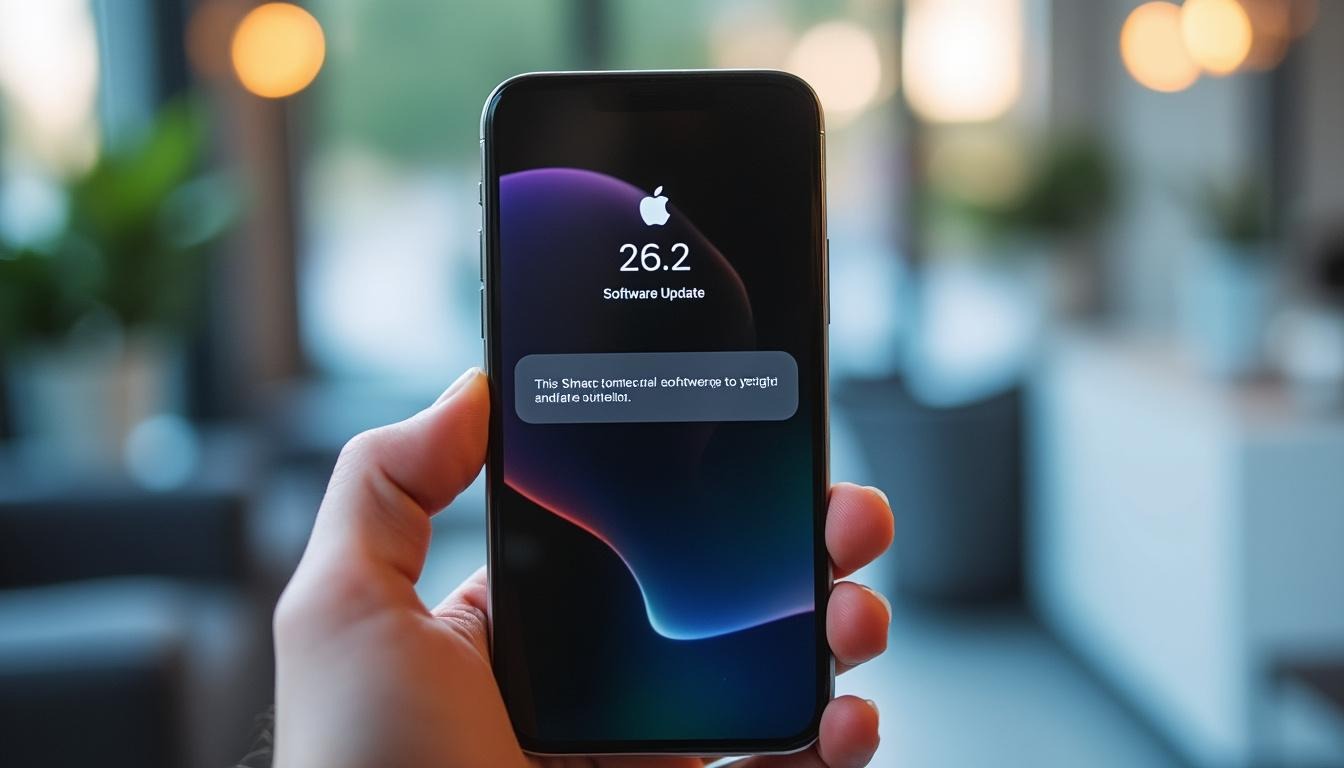
Vous avez installé iOS 26.2 ce week-end ? Vérifiez immédiatement vos réglages. Apple a glissé un écran sournois dans le processus d’installation qui réactive les mises à jour automatiques si vous tapotez trop vite sur “Continuer”. Un simple clic machinal, et votre iPhone décide désormais seul quand se mettre à jour.
⚡ Ce qu’il faut retenir
iOS 26.2 affiche un nouvel écran lors de l’installation finale qui active par défaut les mises à jour automatiques
Le bouton “Continuer” valide l’activation — l’option de refus est discrète et facile à manquer
Ce changement n’apparaît pas chez tous les utilisateurs, suggérant un déploiement progressif
Désactivation possible dans Réglages > Général > Mise à jour logicielle > Mises à jour automatiques
L’écran qui change tout sans prévenir
La scène se répète des millions de fois : iOS vient de terminer son installation, l’écran affiche “Mise à jour logicielle terminée”, vous tapotez sur le gros bouton bleu “Continuer” sans réfléchir. Sauf que cette fois, avec iOS 26.2, ce geste anodin vient d’autoriser votre iPhone à télécharger et installer automatiquement toutes les futures mises à jour système sans vous demander votre avis.
Apple a intégré une ligne de texte supplémentaire à cet écran. Discrète. Facile à manquer quand on a le réflexe pavlovien de valider rapidement pour retrouver son écran d’accueil. Le message prévient que les mises à jour futures seront gérées automatiquement — et cette option bascule par défaut sur “activé” dès que vous touchez “Continuer”.
Il existe bien une alternative : un lien beaucoup moins visible intitulé “Télécharger automatiquement uniquement”. Mais il faut le chercher, ralentir, lire attentivement. Combien d’utilisateurs le remarquent vraiment dans leur empressement ? Apple le sait pertinemment.
Pourquoi Apple force-t-elle la main ?
Cette manœuvre n’est pas un accident d’interface. Apple mène depuis des années une campagne discrète mais déterminée pour homogénéiser son parc d’appareils. Les raisons sont multiples et stratégiquement cohérentes : sécurité renforcée, réduction des failles exploitables, compatibilité optimale avec les services cloud, diminution des bugs liés aux versions anciennes.
Un iPhone à jour est un iPhone mieux protégé. Les failles de sécurité majeures colmatées dans iOS 26.2 en décembre dernier justifient cette urgence selon Cupertino. Plus le déploiement est rapide et massif, moins les pirates disposent de temps pour exploiter les vulnérabilités sur les appareils retardataires.
Mais cette logique cache aussi une volonté de contrôle. En automatisant les mises à jour, Apple s’assure que ses nouveautés — et ses changements — touchent le maximum d’utilisateurs le plus vite possible. Les développeurs peuvent compter sur une base homogène. Les fonctionnalités nécessitant une version minimum se déploient sans friction.
Tous les utilisateurs ne sont pas concernés
Curieusement, cet écran n’apparaît pas systématiquement. Si vous aviez déjà activé les mises à jour automatiques avant d’installer iOS 26.2, rien ne change pour vous. Logique : Apple ne va pas vous proposer d’activer ce qui l’est déjà.
Plus étrange : certains utilisateurs ayant désactivé cette fonction ne voient tout simplement pas apparaître ce nouvel écran. Apple procéderait-elle à des tests A/B ? Un déploiement progressif pour observer les réactions ? Les forums regorgent de témoignages contradictoires, signe que la firme de Cupertino expérimente différentes approches selon les profils.
Cette variabilité complique le diagnostic. Impossible de savoir avec certitude si vous avez été exposé au piège ou non. D’où l’importance de vérifier manuellement vos réglages, même si vous n’avez rien remarqué de suspect lors de l’installation.
Comment reprendre le contrôle
Si vous avez cliqué trop vite et activé accidentellement l’installation automatique, la marche arrière reste simple. Apple ne vous empêche pas de désactiver cette fonction — elle mise juste sur votre inattention pour l’activer discrètement.
Voici la manipulation complète :
Ouvrez l’application Réglages
Touchez Général
Sélectionnez Mise à jour logicielle
Appuyez sur Mises à jour automatiques
Désactivez les options selon vos préférences
iOS vous offre plusieurs niveaux de contrôle : vous pouvez autoriser le téléchargement automatique des mises à jour tout en bloquant leur installation. Ainsi, votre iPhone prépare la mise à jour en arrière-plan, mais attend votre feu vert explicite avant de l’appliquer. Un compromis intelligent entre réactivité et maîtrise.
Les avantages et risques des mises à jour automatiques
Impossible de tester la stabilité avant installation
Confort
Aucune action requise, appareil toujours à jour
Mises à jour nocturnes parfois mal tombées
Compatibilité
Accès immédiat aux nouvelles fonctionnalités
Risque de bugs avec certaines apps tierces
Autonomie
Installation pendant la charge nocturne
Réveil surprise avec un iPhone qui a redémarré
La balance penche différemment selon votre profil. Les utilisateurs lambda gagnent en tranquillité d’esprit : leur iPhone reste protégé sans qu’ils aient à y penser. Les perfectionnistes et professionnels préfèrent souvent garder le contrôle, tester les retours communautaires avant de sauter le pas, s’assurer que leurs apps critiques fonctionneront correctement.
Une pratique qui s’intensifie
Ce stratagème d’iOS 26.2 n’est que le dernier d’une série croissante. Apple teste régulièrement des interfaces “opt-out” où l’utilisateur doit agir pour refuser plutôt que pour accepter. La différence sémantique paraît subtile, mais l’impact psychologique est massif.
Les utilisateurs encore sous iOS 18 reçoivent désormais des pavés publicitaires vantant iOS 26, avec des boutons volontairement confusants. Installer uniquement une mise à jour de sécurité mineure nécessite plusieurs clics et une navigation contre-intuitive. Apple multiplie les frictions pour décourager ceux qui résistent à la dernière version majeure.
Cette insistance révèle une tension croissante : d’un côté, la légitimité d’Apple à vouloir sécuriser son écosystème ; de l’autre, le droit des utilisateurs à choisir le rythme de leurs mises à jour. Surtout quand certaines versions apportent leur lot de régressions, de bugs ou de changements d’interface contestés.
Faut-il céder ou résister ?
La réponse dépend entièrement de votre usage. Si votre iPhone contient des données sensibles — professionnelles, bancaires, personnelles — les mises à jour automatiques offrent une tranquillité d’esprit indéniable. Les failles zero-day exploitées dans la nature nécessitent une réaction rapide que l’utilisateur moyen ne peut pas assurer manuellement.
À l’inverse, si vous dépendez d’applications professionnelles critiques, si vous utilisez des accessoires dont la compatibilité peut être fragile, ou si vous préférez simplement décider par vous-même du moment opportun pour mettre à jour, désactiver cette fonction reste parfaitement légitime.
L’essentiel ? Faire un choix conscient plutôt que de subir une activation par défaut. C’est précisément ce que cette manœuvre d’Apple essaie de court-circuiter : votre capacité à réfléchir avant de valider. Un petit écran anodin, un gros bouton bleu, et votre préférence bascule sans que vous l’ayez voulu.
La leçon à retenir
iOS 26.2 nous rappelle une règle d’or : ne jamais tapoter machinalement sur “Continuer” lors d’une mise à jour système. Chaque écran mérite attention, même — surtout — ceux qui paraissent anodins. Apple maîtrise l’art du design persuasif et sait où placer ses pièges pour maximiser l’adoption de ses choix par défaut.
Prenez systématiquement quelques secondes pour lire ce qui s’affiche. Vérifiez vos réglages après chaque mise à jour majeure. Et gardez en tête que le contrôle de votre appareil reste entre vos mains — à condition de ne pas le céder involontairement par inattention.
Votre iPhone vous appartient. À vous de décider qui décide.
Nous utilisons des cookies pour vous garantir la meilleure expérience sur notre site web. Si vous continuez à utiliser ce site, nous supposerons que vous en êtes satisfait.