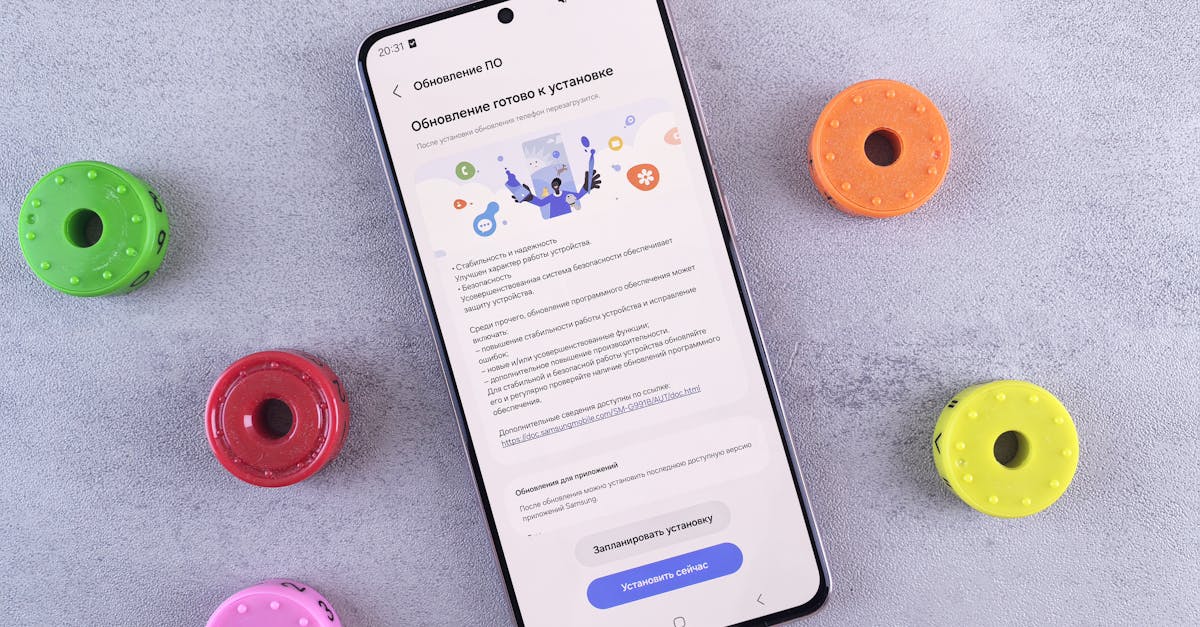
Avez-vous déjà tenté de connecter votre iPhone à votre Mac, seulement pour être confronté à un message déconcertant ? Ce fameux avertissement qui dit qu’une mise à jour logicielle est requise peut sembler déroutant, voire frustrant. Pourquoi un simple câble devient-il soudainement un obstacle ? Ne vous inquiétez pas, vous n’êtes pas seul dans cette situation. Dans cet article, nous vous présentons des solutions simples et efficaces pour résoudre ce problème courant. Êtes-vous prêt à retrouver la connexion entre votre appareil et votre ordinateur ? Continuez à lire pour découvrir comment surmonter cet obstacle technique et profiter de toutes les fonctionnalités de votre équipement !
“`html
body { font-family: Arial, sans-serif; background-color: #f4f4f4; padding: 20px; } .box { background-color: #ffffff; border-radius: 8px; box-shadow: 0 4px 12px rgba(0, 0, 0, 0.1); overflow: hidden; padding: 20px; margin: 20px 0; } .title { font-size: 24px; color: #333; margin-bottom: 15px; } .summary { font-size: 16px; line-height: 1.5; color: #555; } .highlight { color: #007bff; font-weight: bold; }
mettez à jour votre Mac et votre iPhone, assurez-vous que votre appareil est chargé à 80% ou plus, et vérifiez les réglages de Date et Heure pour tout synchroniser parfaitement.
Restez serein et restaurez la connectivité en un rien de temps !
Mise à jour logicielle nécessaire pour se connecter à l’iPhone
Vous avez tenté de connecter votre iPhone à votre Mac, mais un message d’erreur indique qu’une mise à jour logicielle est nécessaire pour se connecter à l’iPhone? Cela peut se révéler frustrant, surtout lorsque vous souhaitez synchroniser vos données ou profiter d’une connexion fluide. Heureusement, ce problème est récurrent et peut être résolu grâce à plusieurs méthodes efficaces.
Pourquoi cette mise à jour est-elle requise?
Généralement, lorsque votre iPhone fonctionne sur la dernière version d’iOS et que votre Mac dispose de la version la plus récente de macOS, vous ne devriez jamais rencontrer ce type d’erreur. Cependant, si l’un des appareils est obsolète, cela peut entraîner ce message d’erreur gênant.
Lorsqu’une mise à jour est nécessaire, vous ne serez pas en mesure de synchroniser votre iPhone avec iTunes ou Finder, mais il est important de noter que vous pourrez toujours le charger et utiliser d’autres fonctionnalités telles que Image Capture et Photos.
Les solutions pour résoudre ce problème
Il existe plusieurs solutions possibles pour remédier à l’erreur concernant la *mise à jour logicielle*. Voici les options les plus efficaces que vous pouvez essayer :
| Solutions | Description |
|---|---|
| Mettre à jour votre Mac | Assurez-vous d’avoir la dernière version de macOS installée sur votre Mac. |
| Mettre à jour votre iPhone | Vérifiez que votre iPhone fonctionne avec la dernière version d’iOS. |
| Charger l’iPhone à 80% | Assurez-vous que votre iPhone est chargé à au moins 80 %. |
| Régler la date et l’heure automatiquement | Configurez la date et l’heure sur les deux appareils pour qu’elles se synchronisent automatiquement. |
Mettre à jour votre Mac à la dernière version
La première étape consiste à vérifier si votre Mac fonctionne sur la version la plus récente de macOS. Si vous voyez le message concernant la mise à jour, voici comment procéder :
- Cliquez sur le logo Apple dans le coin supérieur gauche de votre écran.
- Sélectionnez « À propos de ce Mac » puis cliquez sur « Mise à jour de logiciels ».
- Dans la fenêtre de mise à jour, appuyez sur le bouton « Mettre à niveau maintenant » et suivez les instructions.
Mettre à jour votre iPhone à la dernière version
Si le problème persiste après la mise à jour de votre Mac, envisagez de mettre à jour le logiciel de votre iPhone. Lorsque vous connectez votre iPhone et que le message d’erreur s’affiche, il est possible que votre appareil nécessite d’être mis à jour. Pour cela :
- Appuyez sur le bouton « Installer » lorsque le message apparaît.
- Si vous n’êtes pas prêt à mettre à jour, vous pouvez appuyer sur « Pas maintenant ».
Charger l’iPhone à 80% ou plus
Une méthode surprenante mais parfois efficace consiste à charger votre iPhone à au moins 80%. Des utilisateurs ont rapporté que lorsque leur appareil était suffisamment chargé, le message d’erreur disparaissait et que la connexion avec iTunes se faisait sans difficulté.
Pour activer l’affichage du pourcentage de batterie sur un iPhone fonctionnant sous iOS 16, accédez à Réglages > Batterie et activez l’option « Pourcentage de batterie ».
Régler la date et l’heure automatiquement sur Mac et iPhone
Une autre solution efficace est de s’assurer que la date et l’heure de votre Mac et de votre iPhone sont réglées automatiquement. Voici comment procéder :
- Pour votre Mac : Ouvrez les Réglages depuis le Launchpad ou le Dock, sélectionnez « Général » puis « Date et Heure », et cochez « Régler la date et l’heure automatiquement ».
- Pour votre iPhone : Allez dans Réglages, choisissez Général, puis « Date et Heure » et activez l’option « Régler automatiquement ».
Que faire si le problème persiste?
Si, après avoir tenté toutes ces solutions, vous recevez encore le message d’erreur, il pourrait être judicieux de contacter le support technique d’Apple. Vous pouvez également envisager de visiter les forums communautaires où de nombreux utilisateurs partageaient leurs astuces et solutions.
Vérifiez votre connexion
Assurez-vous que la connexion entre votre iPhone et votre Mac est stable. Utilisez un câble original ou certifié pour éviter tout problème de compatibilité. Un câble endommagé peut également être à l’origine de cette erreur. Si le câble est en bon état, essayez de changer le port USB de votre Mac ou essayez avec un autre ordinateur pour voir si le problème persiste.
Avec ces étapes, vous devriez être en mesure de résoudre le problème de connexion entre votre iPhone et votre Mac. La mise à jour logicielle peut sembler une contrainte, mais elle est essentielle pour garantir une parfaite synchronisation et une expérience utilisateur optimale. N’hésitez pas à partager ces informations avec vos amis et sur vos réseaux sociaux pour aider d’autres utilisateurs qui pourraient rencontrer le même souci. Pour en savoir plus sur d’autres problèmes liés à macOS, consultez des articles tels que comment activer le mode sombre sur Mac ou comment résoudre un Mac figé lors des mises à jour.
Qu’est-ce que l’erreur “mise à jour logicielle nécessaire pour se connecter à l’iPhone” ?
Ah, cette fameuse erreur ! Cela se produit généralement lorsque ton iPhone et ton Mac ne sont pas parfaitement synchronisés, comme un duo de danse qui ne danse pas sur le même rythme. En gros, cela signifie que ton iPhone a besoin d’une petite mise à jour pour établir une connexion avec ton ordinateur.
Pourquoi est-ce que cela m’arrive ?
Imagine un monde où tout fonctionne à merveille… et puis, le logiciel se met à jouer à cache-cache ! Si tu n’as pas mis à jour ton iPhone ou ton Mac depuis un moment, cela peut causer des malentendus. En gros, si l’un des deux appareils tourne sur une version plus ancienne, le rendez-vous ne pourra pas avoir lieu !
Comment mettre à jour mon Mac ?
C’est plus simple qu’il n’y paraît ! Clique sur la pomme dans le coin supérieur gauche, sélectionne “À propos de ce Mac”, puis clique sur “Mise à jour de logiciels”. Si une mise à jour est disponible, il suffira d’un simple clic sur “Mettre à jour maintenant” ! N’oublie pas de prendre un café pendant l’attente !
Mon iPhone doit-il aussi être mis à jour ?
Exactement ! Même une petite mise à jour peut faire toute la différence. Quand tu connectes ton iPhone à ton Mac, si tu vois le message d’erreur, il te suffira de suivre l’invite et de cliquer sur “Installer”. Si tu es pressé, tu peux aussi cliquer sur “Pas maintenant”, mais ça ne résoudra pas le problème !
Est-il vrai que charger mon iPhone à 80 % peut aider ?
Eh bien, certains utilisateurs jettent un sort sur leur iPhone en le chargeant à 80 % et, magie, l’erreur disparaît ! Une méthode peu conventionnelle, mais qui fait sourire. Si tu tentes cette astuce, assure-toi de vérifier le pourcentage de batterie dans les paramètres.
Comment modifier la date et l’heure sur mes appareils ?
Pas de panique, c’est un jeu d’enfant ! Sur ton Mac, va dans les Préférences Système, clique sur “Date et Heure” et active “Régler la date et l’heure automatiquement”. Sur ton iPhone, c’est bientôt la même chanson : Réglages > Général > Date et Heure, et le tour est joué !
Est-ce que je dois partager ce guide ?
Oh que oui ! Si tu trouves ces conseils utiles, n’hésite pas à les partager. Tu pourrais aider un ami dans une situation épineuse – et qui sait, il te rendra peut-être la pareille en te offrant un café !
Et si rien ne fonctionne ?
Si après tous ces efforts ton iPhone continue de jouer les rebelles, il est peut-être temps de visiter une boutique Apple. Parfois, les experts peuvent faire des miracles, surtout quand il s’agit de technologie !