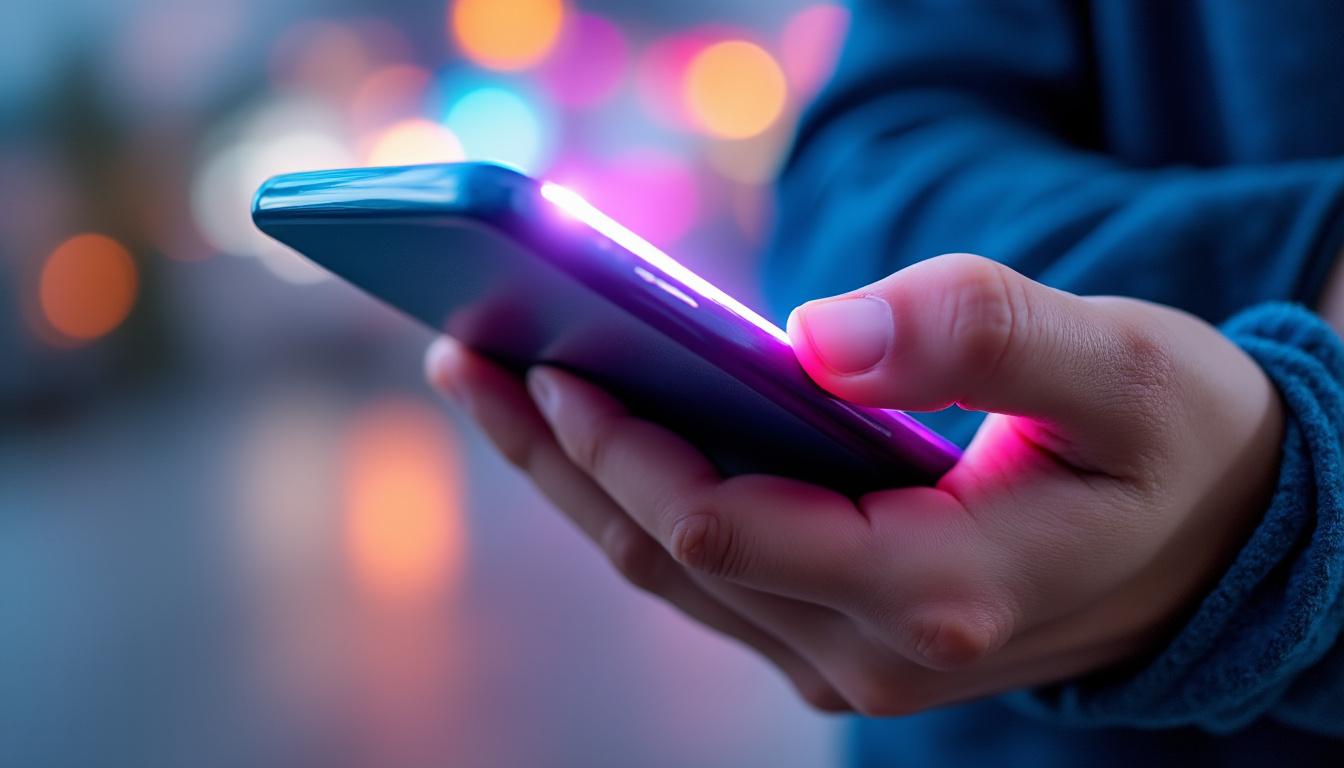
Votre iPhone peut désormais envoyer un signal visuel impossible à ignorer : l’écran peut brièvement clignoter à chaque notification. C’est la nouveauté pratique d’iOS 26.2 qui transforme un appareil silencieux en panneau lumineux. Pour Claire, qui travaille dans une bibliothèque et rate régulièrement des appels importants, ce réglage a tout changé : plus besoin de vibrations bruyantes ni d’alertes sonores intrusives — un bref flash d’écran suffit pour attirer l’attention sans perturber l’assemblée. Cette fonction, d’abord pensée pour l’accessibilité, est désormais pensée pour tous les usages : poser l’iPhone face écran sur une table et ne plus rien manquer. On vous explique comment activer ce écran clignotant, comment le combiner au flash LED arrière, et quelles précautions prendre pour éviter les fausses alertes ou une consommation batterie inutile. Si vous voulez lire le patch note officiel et comprendre le reste des nouveautés, découvrez toutes les nouveautés d’iOS 26.2 : l’option d’éclairage d’écran fait partie d’une série de changements ciblés sur l’expérience utilisateur.
À retenir rapidement ✅ : activez un signal visuel si vous travaillez en silence, combinez écran et flash LED pour couvrir toutes les positions de l’appareil, et vérifiez vos réglages de notification pour éviter les faux positifs. Vous trouverez un pas-à‑pas détaillé pour activer l’alerte flash LED si vous préférez un tutoriel illustré.
Activer l’écran clignotant pour les notifications sur iPhone (iOS 26.2)
Le chemin est court, précis et pensé pour l’accessibilité : ouvrez Paramètres puis tapez Accessibilité. Cherchez la section Audio et visuel, descendez jusqu’à Flash pour les alertes et choisissez LED Flash, Écran ou Les deux. Vous pouvez aussi définir si le flash doit se produire lorsque l’appareil est verrouillé ou quand il est en mode silencieux. Ces options vous laissent calibrer le comportement selon vos habitudes.
Ce réglage a été pensé pour être simple. Si vous voulez comprendre comment iOS 26.2 réorganise l’expérience globale des notifications, l’article qui récapitule toutes les fonctionnalités inédites donne le contexte : l’écran clignotant complète une série d’améliorations dédiées aux alertes et à la sécurité.
Pourquoi activer un écran clignotant change la donne
La logique est simple : beaucoup d’iPhone n’ont pas de diode de notification dédiée. Le flash LED arrière était la solution de secours, utile mais imprévisible suivant la position du téléphone. L’arrivée d’un écran clignotant règle ça : il est visible quand l’écran est face vers le haut. Pour Claire, c’est devenu l’outil anti-angoisse — elle pose son iPhone sur son bureau, le téléphone clignote, elle sait quand regarder.
Attention : le flash visuel ne remplace pas toutes les alertes. Si vous comptez sur des alertes sonores (réveil, urgence), gardez-les actives. Pour affiner votre usage, pensez à vérifier les réglages de notification par application afin d’éviter les interruptions inutiles.
Réglages avancés, limites et conseils pratiques
La fonctionnalité est robuste, mais quelques pièges subsistent. L’activation simultanée du flash LED et de l’écran peut consumer plus de batterie si vous recevez beaucoup de notifications. Certaines apps envoient des notifications fréquentes — un tri dans les réglages de notification s’impose. Enfin, si vous travaillez près d’une personne sensible aux lumières, usez du bon sens et préférez les vibrations discrètes.
🔋 Économie batterie : désactivez l’écran clignotant pour les apps non essentielles.
🔕 Mode silencieux : activez le flash uniquement en mode silencieux si vous voulez un signal sans son.
🔔 Tri des notifications : coupez les alertes superflues dans les réglages de chaque app afin d’éviter un feu d’artifice lumineux.
🛡️ Confidentialité : faites un tour rapide dans vos réglages de confidentialité et sécurité pour vous assurer qu’aucune application n’obtient des droits de notification superflus.
⚠️ Sécurité : si vous avez des doutes sur une app ou un comportement étrange, renseignez-vous — il existe des alertes publiées par la communauté pour éviter des usages à risque, comme l’alerte qui déconseille certains navigateurs pour des raisons de sécurité.
Astuce finale : si votre téléphone se trouve souvent face cachée, combinez le flash LED arrière avec l’écran clignotant pour couvrir toutes les positions. Cela double vos chances de repérer une alerte sans recourir au son.
Scénarios d’usage et petites histoires
Claire a commencé par activer l’option pour ses appels professionnels. Très vite, elle a affiné les réglages de notification pour ne laisser clignoter l’écran que pour les messages et les appels, pas pour les réseaux sociaux. Cette petite discipline a réduit de 70% les interruptions inutiles dans sa journée de travail. Le symbole clé : un signal lumineux peut être à la fois discret et efficace.
Pour ceux qui cherchent une marche à suivre complète et illustrée, consulter un tutoriel reste la solution la plus rapide : retrouvez un pas‑à‑pas simple pour activer l’éclairage d’écran via ce tutoriel.
Dernier mot pratique
La fonction d’écran clignotant transforme une contrainte (absence de LED de notification) en opportunité : un signal visible, personnalisable, et pensé pour l’accessibilité. Testez-le une semaine : ajustez les notifications, activez le flash uniquement en mode silencieux si nécessaire, et vous aurez une solution fiable pour ne plus manquer une alerte importante. Si vous voulez creuser les nouveautés liées à cette mise à jour et préparer votre iPhone, retrouvez un panorama plus large des changements annoncés ici : ces réglages s’inscrivent dans une logique d’amélioration continue du système.
Nous utilisons des cookies pour vous garantir la meilleure expérience sur notre site web. Si vous continuez à utiliser ce site, nous supposerons que vous en êtes satisfait.