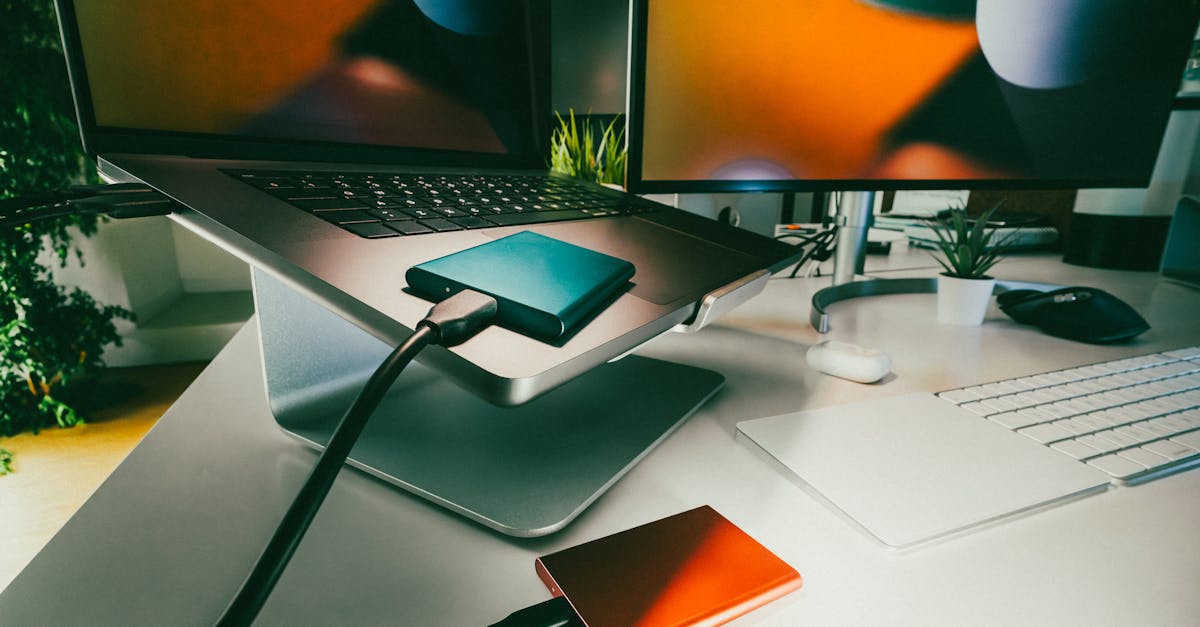
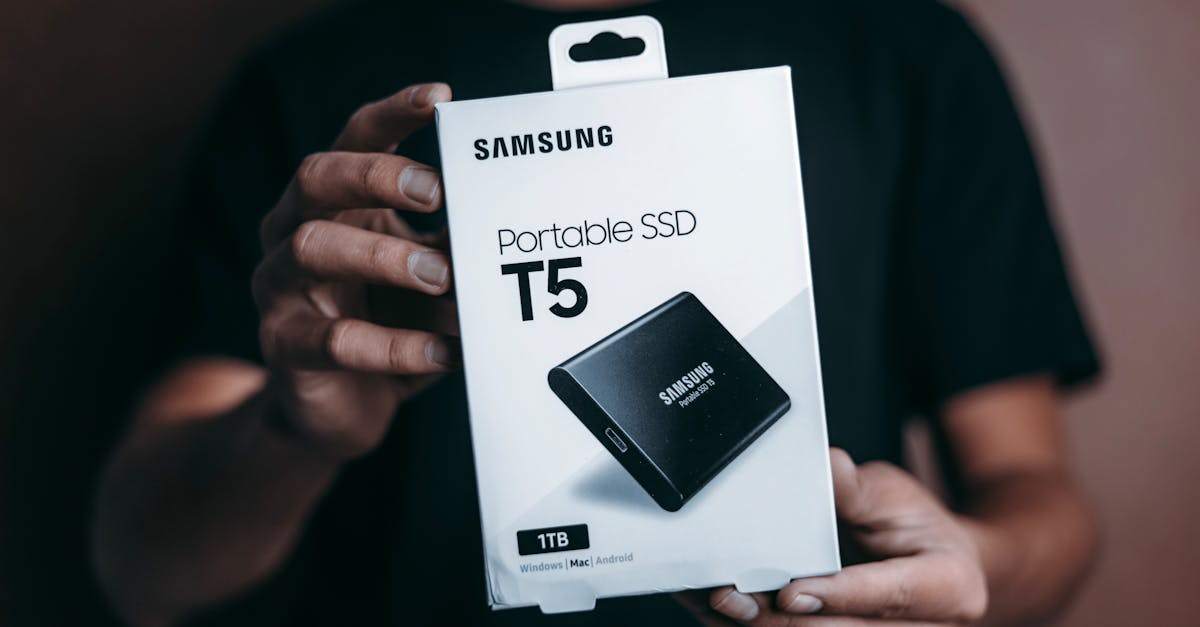
Vous êtes-vous déjà retrouvé face à un écran de démarrage noir, vos nervosités grandissant avec chaque seconde qui passe ? Ou avez-vous envisagé de démarrer votre Mac à partir d’un disque externe, que ce soit pour résoudre un problème ou simplement tester une nouvelle version de macOS ? Si vous possédez un Mac basé sur Intel, un modèle avec puce T2, ou même les toutes dernières versions avec M1, M2, ou M3, ce guide est fait pour vous ! Découvrez des astuces simples et efficaces pour transformer votre expérience utilisateur et ne plus jamais craindre un démarrage fade. Prêt à explorer des options qui pourraient redéfinir votre façon d’utiliser votre Mac ?
Découvrez comment démarrer votre Mac à partir d’un disque externe en quelques étapes simples. Que vous utilisiez un MacIntel, T2, M1, M2 ou M3, ce guide vous fournira les instructions essentielles pour accéder à vos systèmes ou dépanner votre machine. Avec des astuces pratiques et des solutions claires, maîtrisez le processus de démarrage et optimisez votre expérience macOS !
Démarrer un Mac à partir d’un disque externe : l’essentiel
Démarrer votre Mac à partir d’un disque externe peut s’avérer être une solution efficace pour résoudre divers problèmes, accéder aux outils de récupération ou tester différentes versions de macOS. Que vous possédiez un modèle avec processeur Intel, une puce T2 ou encore un Mac avec architecture M1, M2 ou M3, ce processus peut s’effectuer en quelques étapes simples. Preuve que la technologie ne doit pas rester un mystère, cet article vous aidera à maîtriser la démarrage à partir de votre disque externe avec humour et clarté.
Pourquoi démarrer à partir d’un disque externe ?
Les raisons de démarrer depuis un disque externe sont multiples et variées :
L’accès à des outils de récupération quand votre Mac refuse de démarrer normalement.
L’opportunité de tester une version de macOS sans affecter l’installation principale.
Le besoin de réaliser des diagnostics sur votre système tout en utilisant un environnement isolé.
Les sauvegardes créées sur un disque externe à l’aide de Time Machine.
Préparation de votre disque externe
Avant de plonger dans le processus de démarrage depuis un disque externe, quelques étapes préparatoires sont nécessaires. Assurez-vous que votre disque est prêt avec une version compatible de macOS :
Créer un installateur macOS bootable
Si vous ne désirez pas faire tourner le système depuis le disque mais plutôt accéder à macOSRecovery, vous pouvez créer un installateur macOS bootable. Cela vous permettra d’effectuer des réparations ou réinstaller macOS sans difficulté.
Installer macOS sur le disque externe
Pour faire fonctionner macOS à partir d’un disque externe, la procédure consiste à reformater le disque avec le format Mac OS Extended (Journaled) ou APFS, puis à télécharger le programme d’installation de macOS sur l’App Store et à l’installer sur le disque.
Réaliser un clone bootable du système
Vous pouvez également choisir de cloner votre disque interne sur le disque externe. Cela duplique efficacement le système et le contenu de votre Mac. Sachez que cette option peut être un peu plus complexe sur les versions de macOS Big Sur et ultérieur.
Booter en utilisant la commande clé
Pour démarrer un Mac Intel ou Apple Silicon (M1, M2, M3) depuis un disque externe, le moyen le plus simple consiste à utiliser le Gestionnaire de démarrage :
Démarrer un Mac Intel ou T2
Pour les Macs dotés d’une puce T2, vous devez d’abord configurer le Startup Security Utility afin d’autoriser le démarrage depuis des disques externes. Voici les étapes à suivre :
Éteindre le Mac.
Tout en maintenant le bouton d’alimentation, pressez les touches Command + R jusqu’à l’apparition du logo Apple.
Sélectionner votre compte utilisateur et entrer le mot de passe si FileVault est activé.
Accéder à la fenêtre des utilitaires macOS, puis cliquer sur Utilitaires > Startup Security Utility.
Saisir votre mot de passe et cocher la case permettant le démarrage à partir de médias externes.
Maintenant, vous pouvez démarrer de la manière suivante :
Éteindre le Mac à nouveau.
Connecter le disque externe bootable.
Allumer le Mac en maintenant la touche Option.
Relâcher la touche quand le menu de sélection de démarrage apparaît.
Sélectionner le disque externes et cliquer sur la flèche vers le haut.
Démarrer un Mac avec Apple Silicon (M1, M2, M3)
Sur un Mac avec une puce Apple Silicon, le processus est légèrement différent :
Éteindre le Mac.
Maintenir le bouton d’alimentation jusqu’à voir l’indication de chargement des options de démarrage.
Sélectionner le volume externe et cliquer sur Continuer.
Utiliser le menu des disques de démarrage
Avant d’opter pour le démarrage pendant l’allumage de votre Mac, il est aussi possible de définir le disque externe comme disque de démarrage par défaut via les préférences du système :
Démarrer depuis macOS Ventura et ultérieurs
Pour sélectionner le disque de démarrage :
Accéder au menu Apple > Paramètres Système.
Cliquer sur Disque de démarrage.
Choisir le disque externe et cliquer sur Redémarrer.
Démarrer depuis macOS Monterey ou versions antérieures
Accéder au menu Apple > Préférences Système.
Démonter le cadenas de la fenêtre des préférences.
Choisir le disque externe et cliquer sur Redémarrer.
Résoudre les problèmes de démarrage depuis un disque externe
Il peut arriver que votre Mac ne parvienne pas à démarrer depuis le disque externe. Voici quelques étapes à suivre pour résoudre ces éventuelles difficultés :
Vérifier la compatibilité et le formatage
Assurez-vous que le disque externe est formaté avec le GUID Partition Map.
Vérifiez que le macOS sur le disque externe est compatible avec votre Mac.
Pour les Macs dotés de puces T2, assurez-vous que le démarrage est autorisé depuis des disques externes.
Débrancher les périphériques non nécessaires
Si vous avez un disque de sauvegarde Time Machine connecté, débranchez-le pour éviter tout conflit potentiel avec le disque externe.
Exécuter des réinitialisations
Si votre Mac ne détecte toujours pas le disque bootable, tentez de réinitialiser le NVRAM. Répétez cette opération si nécessaire pour garantir que le Mac détecte le disque externe.
Tableau récapitulatif des méthodes de démarrage
Modèle de Mac
Type de disque externe
Procédure de démarrage
Intel
SSD, HDD, DVD
Utiliser Option au démarrage
T2
SSD, HDD, DVD
Configurer Startup Security Utility
M1, M2, M3
SSD, HDD
Appuyer sur le bouton d’alimentation
Vérifier les options de démarrage avancées
Explorons maintenant quelques astuces pour rendre votre expérience de démarrage encore plus fluide. Pensez à tester plusieurs types de disques externes que vous avez à votre disposition. En effet, certains modèles de disques SSD peuvent offrir de meilleures performances que d’autres.
Choisir la bonne connexion
Utilisez un port USB correct pour la connexion de votre disque externe. Les ports Thunderbolt 3 ou USB-C permettent généralement des vitesses de transfert plus rapides et plus stables pour le démarrage.
Tester d’autres périphériques
Si votre disque externe ne fonctionne pas comme prévu, essayez de le brancher directement et non via un hub USB. Les hubs peuvent parfois fournir insuffisamment de puissance, empêchant le boot correct.
Prendre soin de votre disque externe
Après avoir réussi à démarrer votre Mac depuis un disque externe, il est crucial de bien entretenir ce dernier pour garantir son bon fonctionnement sur le long terme :
Régulièrement format et vérifier le disque
Pensez à vérifier régulièrement l’intégrité et l’état de votre disque en utilisant l’Utilitaire de disque. Reformater le disque de temps en temps peut aider à éviter des erreurs.
Effectuer des sauvegardes
N’oubliez pas d’effectuer des sauvegardes de vos données régulièrement. Si vous utilisez votre disque externe pour des installations, une défaillance pourrait entrai̇ner la perte de toutes les configurations et données critiques.
Qu’est-ce qu’un disque externe et pourquoi en ai-je besoin pour démarrer mon Mac ?
Un disque externe est un dispositif de stockage qui se connecte à votre Mac via USB, Thunderbolt ou d’autres interfaces. Il peut s’agir d’un SSD, d’un HDD ou d’une clé USB. Démarrer votre Mac à partir d’un disque externe peut être utile pour résoudre des problèmes, tester de nouvelles versions de macOS ou simplement libérer de l’espace sur votre disque interne. Imaginez un “plan B” en cas de besoin, comme un parachute de secours, mais pour votre ordinateur !
Mon Mac ne démarre pas à partir du disque externe. Que faire ?
Si votre Mac refuse de démarrer à partir du disque externe, vérifiez d’abord s’il est bien bootable et formaté correctement avec le GUID Partition Map. Si ça ne fonctionne toujours pas, assurez-vous que le macOS sur ce disque est compatible avec votre Mac. N’oubliez pas de débrancher votre disque de sauvegarde Time Machine, qui pourrait jouer les troubles-fêtes !
Comment savoir si mon disque externe est amorçable ?
Pour qu’un disque soit amorçable, il doit contenir un système d’exploitation installé comme macOS, et être correctement configuré. Si vous le doutez encore, branchez-le à votre Mac, redémarrez et tenez la touche Option enfoncée. Si votre disque externe apparaît dans le menu de démarrage, c’est bon signe !
Est-ce que je peux démarrer à partir d’une sauvegarde Time Machine ?
Apple n’a pas spécifiquement dit si les sauvegardes Time Machine sont amorçables. Cependant, certains utilisateurs ont réussi à démarrer en mode de récupération à partir de leurs sauvegardes. C’est un peu comme utiliser un joker dans un jeu de société – ça peut marcher, mais ce n’est pas toujours garanti !
Quelles sont les étapes pour démarrer un Mac Intel/T2 à partir d’un disque externe ?
Pour démarrer un Mac Intel ou T2 à partir d’un disque externe, voici les étapes à suivre :
Éteignez votre Mac.
Branchez le disque externe.
Allumez votre Mac en maintenant la touche Option enfoncée.
Une fois dans le menu de démarrage, sélectionnez votre disque externe et appuyez sur la flèche vers le haut. Et voilà, vous y êtes !
Qu’en est-il des Mac M1/M2/M3 ?
Démarrer un Mac avec une puce M1, M2 ou M3 est tout aussi simple. Appuyez longuement sur le bouton d’alimentation jusqu’à voir “Loading startup options”. Ensuite, sélectionnez votre disque externe et cliquez sur Continue. C’est comme inviter un ami en toute simplicité, mais au lieu de boissons et de snacks, vous allez l’accueillir avec un joli système d’exploitation !
Pourquoi ne puis-je pas sélectionner mon disque externe au démarrage ?
Si votre disque externe ne s’affiche pas, cela peut être dû à un problème de formatage ou d’incompatibilité de version de macOS. Assurez-vous qu’il est bien formaté en Mac OS Extended (Journaled) ou APFS et vérifiez que votre Mac accepte ce format. Si ça ne fonctionne toujours pas, essayez de le brancher directement sur le port USB, sans passer par un hub USB. Parfois, la simplicité a du bon !
Est-il possible de faire une clone de mon Mac sur un disque externe ?
Absolument ! Vous pouvez utiliser l’utilitaire de disque ou un logiciel tiers pour créer un clone bootable de votre disque interne sur un disque externe. Cette méthode est parfaite pour ceux qui veulent une sauvegarde fiable sur laquelle démarrer. Pensez-y comme un double de votre film ou de votre série préférée, juste au cas où le DVD original se raye !
Bonjour ! Je suis Yves, un passionné de technologie et du web, âgé de 35 ans. J'adore explorer les innovations numérique et partager mes connaissances avec autrui. Mon objectif est d'aider chacun à naviguer dans l'univers digital avec aisance. Bienvenue sur mon site !
Nous utilisons des cookies pour vous garantir la meilleure expérience sur notre site web. Si vous continuez à utiliser ce site, nous supposerons que vous en êtes satisfait.