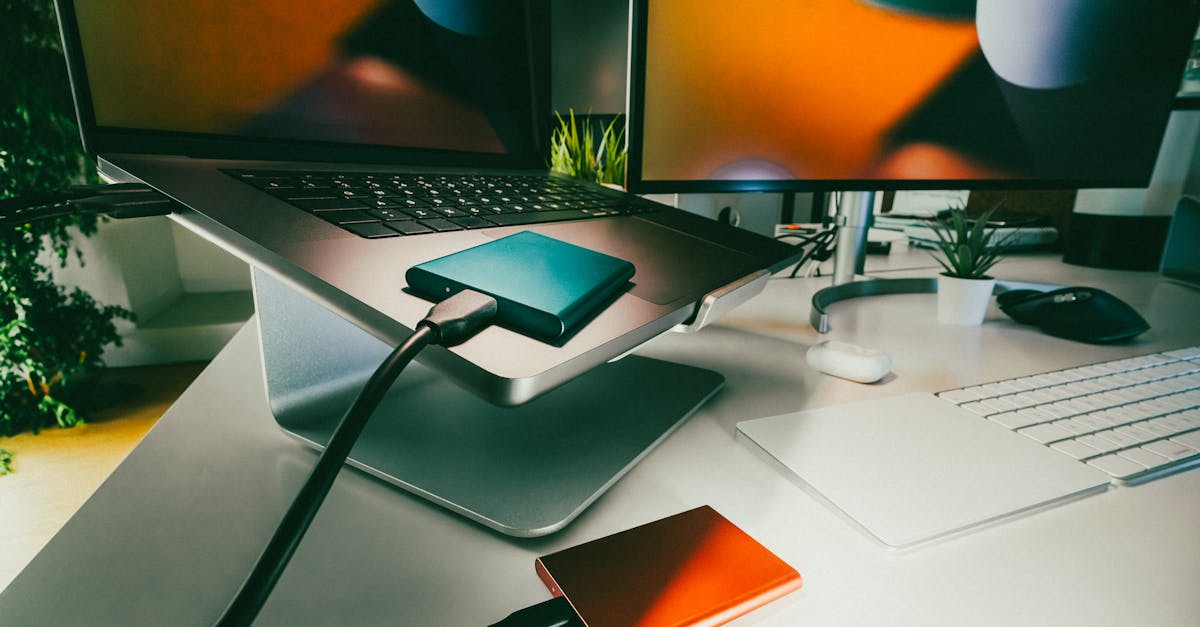
Vous venez de connecter votre disque dur externe à votre Mac, prêt à libérer de l’espace ou à transférer vos précieuses données, et là, surprise ! Votre disque reste introuvable. Comment est-ce possible ? Avez-vous déjà connu cette frustration déconcertante ? Que faire pour résoudre ce mystère et retrouver l’accès à vos fichiers indispensables ? Ne laissez pas le stress vous envahir, car nous sommes ici pour vous guider à travers les étapes essentielles afin de débusquer ce disque récalcitrant et rétablir l’ordre sur votre bureau. Préparez-vous à découvrir des astuces et des solutions pratiques qui sauveront votre journée !
Un disque dur externe connecté à votre Mac mais invisible ? Ne paniquez pas ! Découvrez les causes fréquentes, que ce soit un câble défectueux ou un problème de formatage. Suivez notre guide étape par étape pour corriger ce souci et rétablir l’accès à vos fichiers. Que vous soyez un utilisateur débutant ou expérimenté, nos astuces renforceront votre confiance pour gérer ce type de problème.

La frustration peut vite s’installer si votre disque dur externe ne s’affiche pas sur votre Mac. Ce problème est fréquent et peut avoir diverses causes. Mais, vous n’avez pas à vous inquiéter, car il existe des solutions simples à mettre en œuvre afin de retrouver vos données précieuses.
Perspectives d’avenir pour la technologie de stockage externe
À l’ère numérique, la technologie de stockage évolue rapidement. Les disques durs externes se diversifient, proposant des options de stockage SSD à l’efficacité améliorée et des capacités de plus en plus grandes. Restez à l’affût des tendances et des innovations dans ce domaine.
Pour plus d’informations sur les moyens d’optimiser vos expériences avec les disques durs externes ou sur d’autres sujets liés à la technologie, explorez des ressources utiles et restez informés.
Conclusion sur le choix d’un disque dur externe
En prenant des mesures préventives et en choisissant un disque dur externe de qualité, vous pouvez minimiser les risques d’échecs matériels et garantir la sécurité de vos données.
N’oubliez donc pas de renseigner sur les divers modèles disponibles et d’opter pour celui qui répond le mieux à vos besoins spécifiques.
Vérifiez vos connexions
Avant de vous lancer dans des solutions plus complexes, commencez par vérifier vos connexions. Voici quelques étapes à suivre :
- Étape 1 : Vérifiez si le câblage est bien en place. Débranchez et rebranchez le disque dur pour vous assurer que la connexion est correcte.
- Étape 2 : Stratégies supplémentaires incluent tester avec un autre câble USB ou un autre port sur votre Mac pour exclure un problème de connectivité.
Vérifier les préférences du Finder
Il est possible que votre Mac ne soit pas configuré pour afficher les disques externes. Pour rectifier cela :
- Ouvrez le Finder.
- Dans la barre de menu, allez dans Finder > Préférences.
- Cliquez sur l’onglet Général et assurez-vous que l’option Lecteurs externes est cochée.
Accéder aux volumes via le dossier /Volumes/
Si votre disque dur externe ne s’affiche toujours pas, vous pouvez essayer d’accéder directement au dossier /Volumes/ :
- Lancez le Finder et cliquez sur Aller dans la barre de menu.
- Sélectionnez Aller au dossier…, puis tapez /Volumes/ et appuyez sur Entrée.
- Si votre disque y figure, vous pourrez y accéder directement.
Vérification dans l’utilitaire de disque
Une autre étape cruciale consiste à vérifier si le disque dur est détecté par macOS via l’outil Utilitaire de disque :
- Allez dans Applications > Utilitaires > Utilitaire de disque.
- Vérifiez si votre disque est listé dans la colonne de gauche. S’il apparaît en gris, cela signifie qu’il n’est pas monté.
- Essayez de le monter en sélectionnant le disque et en cliquant sur le bouton Monter dans la barre de menu.
Tester le disque dur externe sur un autre appareil
Pour déterminer si le problème vient de votre Mac ou du disque dur lui-même, essayez de le connecter à un autre ordinateur, que ce soit un autre Mac ou même un PC. Cela aidera à identifier
si le disque dur externe ne fonctionne pas sous un autre système, ce qui pourrait indiquer un problème matériel.
Réinitialiser la NVRAM et SMC de votre Mac
La réinitialisation de la NVRAM peut aider à résoudre certains problèmes liés aux périphériques externes. Voici comment procéder :
- Éteignez votre Mac.
- Rallumez-le et appuyez immédiatement sur Commande + Option + P + R.
- Maintenez ces touches enfoncées pendant environ 20 secondes.
Pour le SMC, la méthode varie selon les modèles de Mac, alors assurez-vous de suivre les instructions spécifiques à votre modèle.
Vérifier les mises à jour logicielles
Il se peut qu’une mise à jour de votre système d’exploitation soit nécessaire pour résoudre les problèmes de compatibilité. Accédez à Préférences système > Mise à jour du logiciel et vérifiez si des mises à jour sont disponibles.
Explorer la récupération de données si nécessaire
Si votre disque dur externe est visible mais qu’il est corrompu, envisagez d’utiliser un logiciel de récupération de données, tel qu’iBoysoft Data Recovery for Mac. Ce type de logiciel peut être efficace pour récupérer des fichiers perdus ou inaccessibles.
Prévenir de futurs problèmes
Pour éviter que votre disque dur externe ne rencontre des problèmes similaires à l’avenir, gardez ces conseils à l’esprit :
- Éjecter correctement les disques externes avant de les déconnecter.
- Sauvegardez toujours vos fichiers importants sur plusieurs supports pour éviter la perte de données.
- Effectuez régulièrement des analyses de santé sur votre disque dur pour détecter de potentiels problèmes.
Besoin d’un support technique
Si toutes ces solutions échouent, il pourrait être judicieux de contacter un technicien professionnel pour évaluer l’état matériel de votre disque dur externe. Parfois, le problème peut nécessiter des réparations que seul un expert peut effectuer.
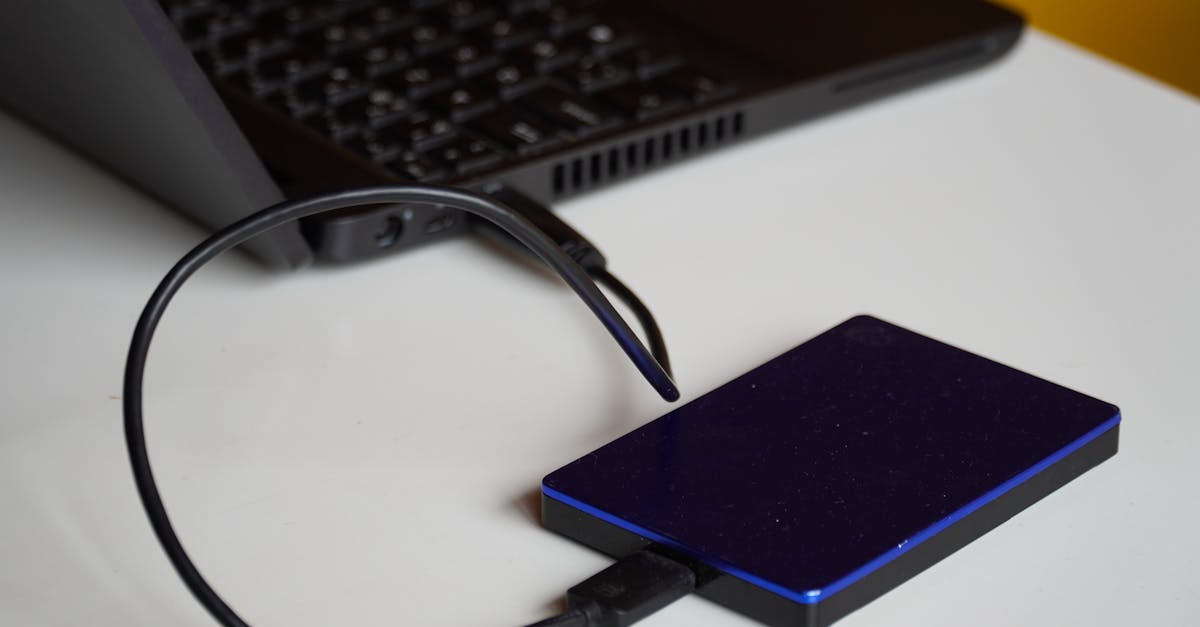
1. Pourquoi mon disque dur externe ne s’affiche-t-il pas sur mon Mac ?
Ah, le mystère du disque dur externe en mode ninja, invisible aux yeux des utilisateurs de Mac. Plusieurs raisons peuvent expliquer cela ! Un câble USB endommagé, un port USB en grève ou même une défaillance du disque lui-même peuvent être à l’origine de cette disparition inattendue. Prenez une grande respiration et vérifiez chaque connexion !
2. Comment vérifier si le disque dur externe est bien connecté ?
La première étape de tout bon détective ! Regardez si le câble est bien branché aux deux extrémités, parce qu’un câble mal connecté est un peu comme une chaussette trouée : ça n’aide pas du tout ! Essayez aussi un autre port USB, il se pourrait qu’un de vos ports ait décidé de prendre un jour de congé.
3. Que faire si le disque dur externe n’apparaît pas dans le Finder ?
Votre disque dur est-il en mode furtif ? Allez dans les Préférences du Finder ! Rendez-vous dans l’onglet Général et assurez-vous que “Lecteurs externes” est bien coché. Ainsi, même le plus timide des disques durs acceptera d’être affiché sur votre bureau !
4. Mon disque dur externe fonctionne sur un autre ordinateur, que se passe-t-il ?
S’il illumine une autre machine, c’est que le problème vient de votre Mac. Dans ce cas, essayez de redémarrer votre Mac – un peu comme prendre un café pour démarrer la journée. Parfois, un petit redémarrage remet tout en ordre !
5. Et si le disque dur externe est bien connecté, mais qu’il reste muet ?
C’est une situation délicate, comme un chat qui refuse de sortir de sa boîte. Ouvrez l’Utilitaire de disque et regardez si votre disque dur y apparaît. Si oui, mais qu’il est grisé, cela signifie qu’il n’est pas monté. Sélectionnez-le et cliquez sur “Monter”. Si cela ne fonctionne pas, il se pourrait qu’une partie ait besoin d’un petit coup de pouce ou d’une bonne réparation. Qui a dit que le matériel était sans faille ?
6. Que faire si toutes ces étapes échouent ?
Ah, le dernier recours ! Pensez à télécharger un outil de récupération de données, comme iBoysoft Data Recovery. Pensez-y comme un super-héros des données – il peut vous sauver la mise et récupérer vos fichiers précieux ! Rappelez-vous, ne paniquez pas : la sauvegarde régulière, c’est la clé pour éviter ces drames !
7. Puis-je éviter que cela se reproduise ?
Bien sûr ! Pensez à toujours éjecter correctement votre disque dur avant de le débrancher, sinon il pourrait décider de se venger en se comportant de manière capricieuse. Et n’oubliez pas, des sauvegardes régulières sur iCloud ou un autre support peuvent vous sauver des tracas à l’avenir ! Qui sait, peut-être que votre disque dur externe aime simplement être choyé !
8. Existe-t-il des astuces pour m’assurer que mon disque dur est au bon format ?
Absolument ! Si votre disque dur est formaté en NTFS, votre Mac ne pourra que le lire, pas y écrire. Si vous devez l’utiliser intensivement sur Mac, envisagez de le reformater en exFAT ou HFS+. Mais attention, reformater, c’est comme effacer un tableau noir : on perd tout ce qu’il y avait dessus. Pensez à faire une sauvegarde avant de vous lancer !
9. Si toutes mes solutions échouent, que devrais-je essayer ?
Si vous avez épuisé toutes les solutions mentionnées ci-dessus sans succès, envisagez de consulter un professionnel. Pensez à cela comme à une consultation médicale pour votre disque dur : parfois, un diagnostic approfondi est nécessaire pour diagnostiquer un problème plus grave.
Il ne faut rien laisser au hasard avec ces précieux dispositifs de stockage. Qui sait, peut-être qu’un petit soin de votre Mac suivra une heure de soins de votre disque dur !