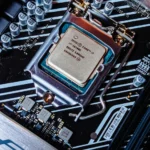
Avez-vous déjà rêvé de profiter des derniers logiciels et jeux Windows sur votre Mac, tout en continuant d’utiliser macOS Sequoia? Imaginez un monde où la compatibilité entre ces deux systèmes devient une réalité, où les barrières s’effondrent et où l’innovation n’a pas de limites. Que vous soyez utilisateur d’un Mac Intel ou d’une machine Apple Silicon, ce guide est fait pour vous ! Souhaitez-vous enfin savoir comment faire un dual-boot réussi ou installer Windows 11 sans complications ? Suivez-nous dans cette aventure fascinante et découvrez des astuces qui transformeront votre expérience. C’est l’occasion parfaite pour élargir vos horizons numériques, alors êtes-vous prêt à franchir le pas ?
Vous êtes prêt à explorer une nouvelle dimension sur votre Mac ? Ce guide pratique vous montre pas à pas comment installer Windows 11 sur vos machines Intel ou Apple Silicon fonctionnant sous macOS Sequoia. Que vous cherchiez à *bénéficier de la puissance de Windows* pour des logiciels spécifiques ou à travailler en dual boot, nous avons couvert toutes les étapes essentielles pour vous.
Facilitez l’accès aux applications Windows sur votre Mac.
Quelles sont les exigences système pour une installation réussie ?
Astuce pour libérer de l’espace disque avant l’installation.
Solutions adaptées pour l’expérience Mac avec puce Apple M1/M2/M3.
Installation de Windows 11 sur Mac Intel ou Apple Silicon : Compatibilité avec macOS Sequoia
Vous souhaitez installer Windows 11 sur votre Mac, et avez des interrogations sur la compatibilité avec macOS Sequoia? Cet article vous livre toutes les clés pour réaliser cette opération en toute simplicité. Les utilisateurs de Mac, qu’ils soient sous processeurs Intel ou Apple Silicon, peuvent bénéficier de cette nouvelle version du système d’exploitation de Microsoft.
Depuis la sortie de Windows 11 le 5 octobre 2021, de nombreux utilisateurs de Mac se demandent comment installer ce système sur leur machine. Ce processus peut légèrement varier en fonction de l’architecture de votre Mac, notamment si vous utilisez des chips Intel ou Apple Silicon. Il est primordial de bien comprendre ces différences pour une installation réussie.
Les exigences système de Windows 11 sur Mac
Avant de plonger dans le vif du sujet, il est essentiel de connaître les exigences minimales pour exécuter Windows 11, qui incluent :
Processeur : 1 GHz ou plus avec au moins 2 cœurs sur un processeur compatible.
RAM : 4 Go ou plus.
Stockage : 64 Go ou plus d’espace disponible.
TPM 2.0 : Module de plateforme sécurisée requis.
Carte graphique : DirectX 12 compatible avec un pilote WDDM 2.0.
Malheureusement, les ordinateurs Mac, qu’ils soient Intel ou Apple Silicon, ne disposent pas nativement du TPM, ce qui complique l’installation de Windows 11. Cependant, il existe des solutions pour contourner cette exigence.
Méthodes d’installation de Windows 11 sur Mac
Dans ce qui suit, nous allons explorer deux méthodes principales pour installer Windows 11 sur des Mac, selon leur architecture :
Méthodes
Modèles de Mac
Coût
Utiliser Assistant Boot Camp
Mac basés sur Intel
Gratuit
Utiliser un logiciel de virtualisation
Mac Intel & Mac M1/M2/M3
Gratuit ou payant
Installation de Windows 11 sur Mac Intel
Préparer votre Mac
Pour installer Windows 11 à l’aide d’Assistant Boot Camp, vous devez d’abord vérifier plusieurs éléments :
Avoir 64 Go ou plus d’espace de stockage libre sur votre Mac, même si 128 Go est recommandé.
Mettre à jour votre Mac vers la dernière version de macOS disponible, de préférence Sequoia.
Effectuer une backup de vos données à l’aide de Time Machine.
Étapes d’installation avec Boot Camp
Voici une démarche simplifiée pour installer Windows 11 sur un Mac Intel en utilisant Boot Camp :
Téléchargez le fichier ISO de Windows 11 depuis le site de Microsoft.
Insérez une clé USB d’au moins 16 Go dans votre Mac.
Ouvrez l’Assistant Boot Camp et suivez les instructions à l’écran.
Lorsque vous y êtes invité, choisissez le fichier ISO de Windows 11.
Ajustez la taille de la partition Windows selon vos besoins.
Démarrez l’installation et suivez les étapes pour installer Windows 11.
Contourner la vérification TPM
Pour éviter le message d’erreur concernant TPM lors de l’installation, ouvrez l’Invite de commandes en appuyant sur Shift + F10 à l’écran de configuration, puis suivez les étapes pour créer une nouvelle clé dans le registre de Windows.
Installation de Windows 11 sur Mac Apple Silicon
Pour les utilisateurs de Mac avec Apple Silicon, la situation est quelque peu différente, car Boot Camp n’est pas supporté. Pour ces modèles, il est nécessaire d’utiliser une machine virtuelle.
Utiliser un logiciel de virtualisation
Les options de virtualisation, telles que Parallels, permettent d’exécuter Windows 11 de manière simplifiée sur un Mac Apple Silicon. Cette solution crée un environnement virtuel vous permettant d’exécuter Windows comme si vous étiez sur un PC.
Étapes pour installer avec Parallels
Téléchargez Parallels Desktop depuis le site officiel.
Installez l’application et accordez les permissions nécessaires.
Lancez l’application et choisissez d’installer Windows 11.
Suivez les instructions à l’écran pour finaliser l’installation.
Avantages de l’installation de Windows 11 sur Mac
Installer Windows 11 sur un Mac permet d’accéder à de nombreux logiciels et jeux qui ne sont pas disponibles sur macOS. Cela vous offre la possibilité de :
Utiliser des programmes professionnels spécifiques au système Windows.
Jouer à des jeux vidéo qui nécessitent Windows.
Profiter d’une flexibilité accrue en utilisant deux systèmes d’exploitation sur une même machine.
Conclusion finale sur l’installation de Windows 11 sur Mac
Avec ces informations à portée de main, l’installation de Windows 11 sur votre Mac, qu’il soit basé sur Intel ou Apple Silicon, est à votre portée. Il est crucial de respecter les étapes décrites et d’être attentif aux détails, notamment à l’exigence de TPM qui peut être contournée pour une installation réussie.
Pour toute question ou besoin d’aide supplémentaire sur le sujet, n’hésitez pas à partager cet article avec votre entourage !
1. Peut-on vraiment installer Windows 11 sur un Mac?
OUI, c’est possible! Que vous ayez un Mac équipé d’une puce Intel ou d’Apple Silicon, vous pouvez installer Windows 11, même sous macOS Sequoia. C’est comme faire du dual-boot entre deux grands systèmes d’exploitation, une vraie danse technologique!
2. Quel est l’outil idéal pour installer Windows 11 sur Mac Intel?
L’outil à privilégier est l’Assistant Boot Camp. Il est gratuit et particulièrement destiné aux Mac basés sur Intel. Cependant, tenez-vous bien, car il faudra malgré tout contourner la vérification TPM pour que Windows 11 accepte de s’installer!
3. Et pour les Mac fonctionnant avec Apple Silicon, comment faire?
Pour les Mac M1, M2 ou M3, il vous faudra utiliser un logiciel de virtualisation comme Parallels. Cette option permet de créer une machine virtuelle, presque comme un petit monde parallèle où Windows pourra vivre en paix avec macOS. Pratique, non?
4. Quelles sont les exigences de stockage pour installer Windows 11?
Il vous faut au moins 64 Go de stockage libre, mais pour une expérience optimale, je vous recommande d’avoir au moins 128 Go. Pensez à faire de la place en supprimant ces photos de vacances que vous n’avez jamais regardées. Après tout, qui a besoin de souvenirs de plage alors qu’on peut avoir Windows 11?
5. Y a-t-il une méthode rapide pour vérifier l’espace disque disponible?
Oui, il existe des outils comme iBoysoft DiskGeeker qui vous aident à analyser votre espace de stockage et à supprimer les fichiers indésirables. C’est comme avoir un assistant personnel pour faire le ménage de printemps sur votre Mac, et sans avoir à sortir l’aspirateur!
6. Que faire si je reçois un message d’erreur lors de l’installation?
Restez calme! Ce genre de choses arrive même aux meilleurs d’entre nous. Si vous voyez un message indiquant que le logiciel de support Windows n’est pas disponible, essayez de redémarrer votre Mac et de relancer Boot Camp. Ce petit redémarrage peut parfois être le remède miracle!
7. Windows 11 est-il compatible avec tous les types de Mac?
Malheureusement, non. Seuls certains modèles équipés de processeurs Intel peuvent utiliser l’Assistant Boot Camp. Si vous avez un modèle Apple Silicon, il vous faudra explorer le royaume des machines virtuelles. Une vraie quête épique pour installer Windows, mais avec le bon guide, vous traverserez cette aventure sans encombre!
8. Est-ce nécessaire de sauvegarder mes données avant d’installer Windows?
Absolument! Pensez à votre sauvegarde comme à un gilet de sauvetage virtuel. Utilisez Time Machine ou un autre outil de sauvegarde pour éviter des pertes de données catastrophiques pendant le processus d’installation. Mieux vaut prévenir que guérir, n’est-ce pas?
Bonjour ! Je suis Yves, un passionné de technologie et du web, âgé de 35 ans. J'adore explorer les innovations numérique et partager mes connaissances avec autrui. Mon objectif est d'aider chacun à naviguer dans l'univers digital avec aisance. Bienvenue sur mon site !
Nous utilisons des cookies pour vous garantir la meilleure expérience sur notre site web. Si vous continuez à utiliser ce site, nous supposerons que vous en êtes satisfait.