Faire le signe arobase (@) sur un clavier AZERTY peut parfois représenter un véritable casse-tête, surtout si vous avez récemment changé d’ordinateur ou de système d’exploitation. Ce caractère spécial, devenu indispensable pour communiquer par courrier électronique ou interagir sur les réseaux sociaux, ne se situe pas au même endroit selon la configuration matérielle que vous utilisez. Maîtriser cette manipulation est pourtant essentiel pour gagner en efficacité lors de votre navigation quotidienne sur le web ou la rédaction de vos documents professionnels.
La méthode rapide sur Windows et Linux
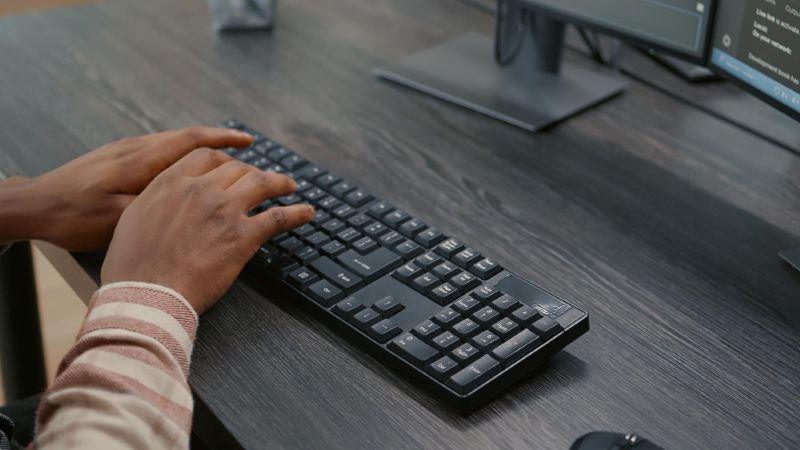
Sur la majorité des ordinateurs fonctionnant sous Windows ou Linux, la disposition standard des touches prévoit l’accès au signe arobase sur clavier azerty via une combinaison de touches intuitive. Pour obtenir le symbole, il vous suffit de maintenir enfoncée la touche “Alt Gr”, située à droite de la barre d’espace, puis de presser simultanément la touche située en haut à gauche de votre clavier, juste en dessous de la touche “Echap”. Cette touche porte généralement le chiffre “0” et le symbole “à” en bas, et le “@” en haut.
Il existe cependant des cas particuliers où cette combinaison ne fonctionne pas, notamment si votre clavier est mal configuré au niveau de la langue système. Dans ce scénario, le passage à la disposition “Français (variante)” ou “Belge” dans les paramètres Windows peut résoudre instantanément le problème. Si vous travaillez sur un clavier de type “français canadien”, la combinaison de touches sera différente et il faudra probablement utiliser une combinaison comme “Ctrl” + “Alt” + “2” ou chercher le symbole directement sur la touche dédiée aux crochets ou aux accolades.
Astuces pour les utilisateurs de macOS
Le système Apple propose une approche légèrement différente pour accéder aux caractères spéciaux sur un clavier AZERTY. Contrairement à Windows, il n’est pas nécessaire d’utiliser la touche “Alt Gr”. La touche “Alt” (ou “Option”) joue ici un rôle central. Pour insérer l’arobase, vous devez maintenir la touche “Alt” et appuyer sur la touche “(” (parenthèse ouvrante). Cette disposition est spécifique aux claviers Apple et peut dérouter les habitués des PC classiques, mais elle se révèle très rapide une fois intégrée à vos réflexes.
Synthèse des raccourcis clavier
Système d’exploitation
Touche principale
Touche de combinaison
Windows
Alt Gr
Touche @ (en haut à gauche)
macOS
Alt
Touche (
Linux
Alt Gr
Touche @ (en haut à gauche)
Pourquoi mon clavier ne réagit-il pas ?
Si malgré l’utilisation de la combinaison correcte, aucun symbole ne s’affiche, vérifiez en priorité la langue définie dans la barre des tâches de votre système. Un basculement accidentel vers le clavier QWERTY (américain) est la cause la plus fréquente de cet échec. Dans un environnement QWERTY, le symbole @ se trouve généralement au-dessus du chiffre 2, accessible par la combinaison “Maj” + “2”.
Conclusion : maîtriser la saisie des caractères spéciaux
L’apprentissage de ces raccourcis clavier permet non seulement de gagner un temps précieux, mais aussi de s’adapter sereinement à n’importe quel poste de travail. Une fois que vous aurez mémorisé l’emplacement de l’arobase selon votre environnement, cette action deviendra un automatisme imperceptible dans votre flux de travail.
Foire aux questions
Que faire si la touche Alt Gr est défectueuse ?
Vous pouvez utiliser le clavier visuel Windows ou copier-coller le signe depuis un document existant en attendant une réparation matérielle.
Le symbole @ est-il différent sur un clavier portable ?
La position est identique, mais sur certains petits ordinateurs portables, il peut être nécessaire d’activer une touche “Fn” pour accéder aux fonctionnalités secondaires des touches numériques.
Comment savoir si mon clavier est en AZERTY ou QWERTY ?
Regardez les six premières lettres en haut à gauche de votre clavier : si elles forment AZERTY, il s’agit du format français standard.
Peut-on changer la touche pour faire un arobase ?
Oui, il est possible d’utiliser des logiciels comme Microsoft PowerToys pour réassigner les touches de votre clavier selon vos préférences.
Pourquoi mon clavier affiche un autre caractère que celui indiqué ?
C’est souvent le signe que la configuration logicielle de la langue de saisie ne correspond pas physiquement à votre matériel. Vérifiez les paramètres régionaux.
Bonjour ! Je suis Yves, un passionné de technologie et du web, âgé de 35 ans. J'adore explorer les innovations numérique et partager mes connaissances avec autrui. Mon objectif est d'aider chacun à naviguer dans l'univers digital avec aisance. Bienvenue sur mon site !
Nous utilisons des cookies pour vous garantir la meilleure expérience sur notre site web. Si vous continuez à utiliser ce site, nous supposerons que vous en êtes satisfait.