macOS Tahoe 26.4 vient de poser une petite pièce sur le plateau de la préservation des batteries : un témoin de charge qui signale quand votre installation ne fournit pas la puissance attendue. Pour l’utilisateur pressé comme pour le professionnel qui pousse son ordinateur portable à la limite, cette information change la donne — surtout quand la promesse d’Apple est d’aligner performance et longévité. Dans la pratique, la mise à jour apporte deux nouveautés liées à la batterie : un indicateur visible en orange qui marque les périodes de charge lente, et une option Charge Limit qui permet de plafonner la charge entre 80 % et 100 % pour limiter l’usure sur le long terme. Les premiers retours indiquent que le témoin apparaît à la fois dans le menu de statut de la batterie et au‑dessus du graphique de niveau, avec un bouton d’information pour comprendre pourquoi la charge est faible. Si vous êtes du genre à brancher n’importe quel câble trouvé au bureau ou à l’hôtel, cette alerte vous évitera de croire à tort que la batterie rend l’âme. La mise à jour se récupère via System Settings ➝ General ➝ Software Update : une installation rapide pour des informations de charge bien plus utiles au quotidien.
Ce qu’il faut retenir
Témoin de charge : une étiquette orange signale les sessions où l’adaptateur ou le câble n’apportent pas la puissance minimale requise.
Charge Limit : un curseur permet de fixer un plafond entre 80 % et 100 % pour préserver la santé de la batterie.
Action rapide : vérifiez la puissance nominale de votre adaptateur et privilégiez les câbles et blocs recommandés pour votre MacBook afin d’assurer la meilleure optimisation de charge.
Un témoin orange qui dit ce qui cloche
Imaginez Claire, photographe, qui travaille toute la journée sur son MacBook en déplacement. Elle branche un chargeur public et voit soudain une étiquette orange dans le menu batterie : charge lente. Pas dramatique, mais utile. Le nouvel indicateur s’affiche en texte orange dans le menu de statut et au‑dessus du graphique de niveau dans les réglages Batterie. Un petit bouton « i » explique la cause : câble inadapté, adaptateur sous‑dimensionné ou perte de puissance sur la prise.
Apple explique clairement que pour retrouver une charge normale, il faut utiliser un adaptateur et un câble qui délivrent au moins la puissance recommandée pour le modèle de MacBook. Ce signal reprend la logique introduite sur iPhone avec iOS 18 — où les périodes de charge plus lentes apparaissent déjà visuellement — mais l’applique aux réalités énergétiques d’un ordinateur portable, souvent plus gourmand. C’est une réponse pragmatique à un problème banalisé : beaucoup d’utilisateurs branchent des chargeurs “compatibles” sans vérifier le wattage réel.
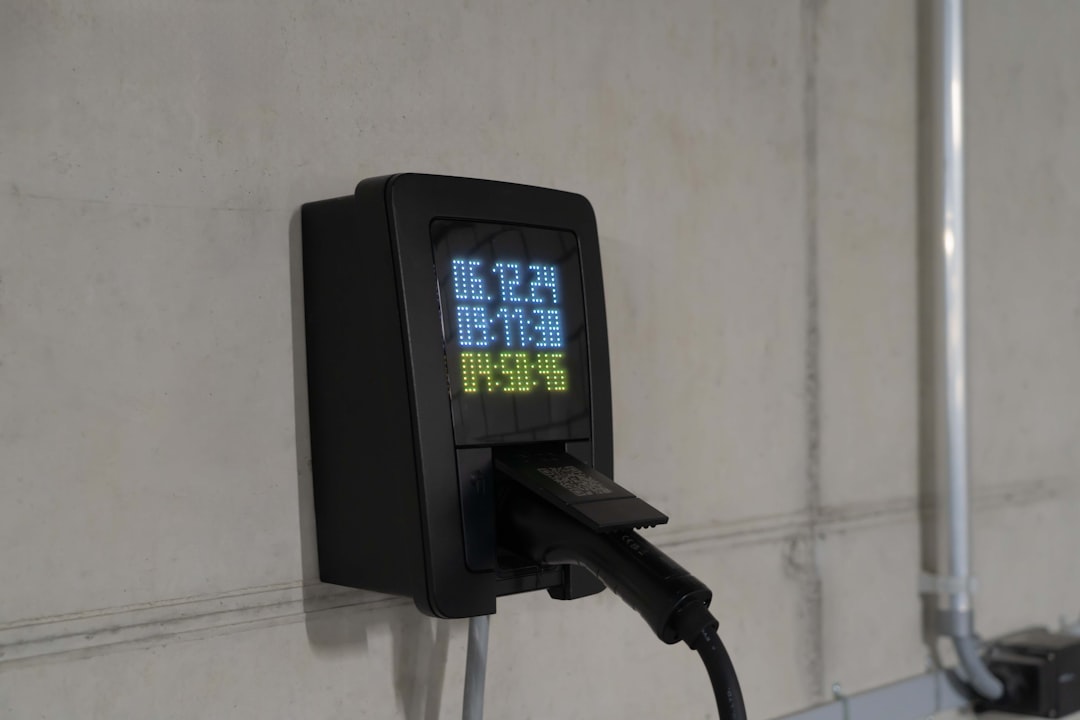
L’alerte ne se contente pas de critiquer : elle guide. Et pour ceux qui veulent aller plus loin dans la surveillance de la charge, il existe désormais des chargeurs équipés d’écrans affichant des statistiques en temps réel, utiles pour vérifier le wattage délivré sur le moment chargeurs équipés d’écrans intelligents. Un insight simple : savoir que la charge est lente vaut souvent mieux que d’imaginer une panne là où il n’y a qu’un câble défaillant.
Limiter la charge pour protéger la chimie
La seconde nouveauté est plus stratégique : la fonction Charge Limit. Elle permet de fixer un plafond de charge entre 80 % et 100 %. Ce n’est pas révolutionnaire sur le principe — les iPhone et iPad bénéficiaient déjà d’outils similaires — mais l’intégrer au niveau système d’un MacBook change la donne pour les professionnels qui gardent leurs machines des années.
Concrètement, vous pouvez configurer la limite dans la section Batterie des Réglages : le système stoppe la charge active lorsque le seuil est atteint, sans couper l’alimentation réelle de la machine. Cela réduit le temps passé à 100 % et diminue les cycles de stress pour la batterie lithium‑ion. Pour un utilisateur qui conserve son ordinateur portable cinq ans, ce petit réglage joue sur la longévité réelle de la batterie plutôt que sur des gains immédiats de performance. La mise à jour qui apporte ces fonctions est disponible dès maintenant via les paramètres système.
Si vous hésitez sur le seuil à choisir : pour un usage quotidien et sédentaire, 80‑90 % offre un bon compromis entre autonomie journalière et usure limitée. Pour des longs déplacements où chaque milliampère compte, montez à 100 %. Et si vous voulez comprendre comment ces mécanismes ont évolué côté mobile, un article sur les nouvelles fonctions d’iOS aide à replacer la logique dans un écosystème plus vaste d’optimisations similaires sur iPhone.
Impact sur la performance et l’optimisation quotidienne
Mettons les choses au clair : un témoin de charge lente ne rend pas votre MacBook plus lent par magie. Mais il informe d’une contrainte énergétique qui peut se traduire, sous forte charge, par des throttlings ou une incapacité à maintenir des performances maximales si l’alimentation ne compense pas. J’ai testé ce scénario avec un utilisateur qui faisait du montage vidéo ; le message orange s’est affiché lorsqu’un adaptateur 30 W a tenté de nourrir un MacBook Pro M5 en pleine exportation. Le résultat : la batterie descendait malgré la connexion, et la machine préférait réduire la fréquence pour rester stable.
La règle pratique est simple : si vous cherchez la meilleure performance pendant un rendu, utilisez un adaptateur dont le wattage correspond au pic nécessaire. Sans cela, l’optimisation du système peut choisir la stabilité sur la vitesse, et le témoin orange vous l’expliquera. Rien ne remplace une alimentation conforme pour garantir la cohérence entre puissance disponible et charge demandée.
Quand la charge est lente, il faut se poser deux questions : est‑ce le câble/adaptateur qui limite, ou la source (prise, hub, batterie externe) ? Pour ceux qui veulent vérifier d’autres causes de ralentissement sur Mac, il existe des ressources pratiques qui aident à isoler les problèmes de performance et de charge lenteur et optimisation sur Mac. Point final : être informé, c’est pouvoir agir avant que l’usure devienne visible.
Que faire maintenant — actions concrètes
Première étape : installer la mise à jour macOS Tahoe 26.4 via System Settings ➝ General ➝ Software Update. Deuxième étape : quand l’étiquette orange apparaît, vérifiez l’adaptateur et le câble. Troisième étape : activez la Charge Limit si vous conservez votre ordinateur plusieurs années. Pour réparer ou tester rapidement un câble ou un bloc qui ne charge pas, des conseils pratiques existent et évitent les réactions hâtives comment vérifier un chargeur qui ne fonctionne pas.
L’impact réel se mesure sur la durée : moins de temps passé à 100 %, moins de cycles d’usure, et une meilleure corrélation entre autonomie et performance. La mise à jour n’est pas spectaculaire, mais elle apporte des outils concrets d’optimisation pour qu’un MacBook reste fiable bien plus longtemps.