Vous avez déjà perdu votre téléphone ? Subi un crash système ? Vu votre Mac refuser de démarrer un matin ? Si vous lisez ces lignes, c’est probablement parce que vous sentez qu’un jour ou l’autre, ça va vous arriver. Pourtant, la majorité des utilisateurs Mac ne sauvegardent jamais manuellement leurs contacts. Ils font confiance à iCloud, à la synchronisation automatique, à cette magie invisible qui est censée tout protéger. Jusqu’au jour où elle ne protège plus rien.
En France, 16 fuites de données sont déclarées chaque jour à la CNIL. Les violations de données ont explosé de 29 % en 2024, exposant potentiellement 8 millions de Français. Dans ce contexte, compter uniquement sur le cloud devient une naïveté dangereuse. La sauvegarde manuelle n’est pas une option pour les paranoïaques : c’est une nécessité pour les réalistes.
⚡ Ce qu’il faut retenir
Deux formats d’export existent sur Mac : vCard (.vcf) pour un export sélectif et Archive Contacts (.abbu) pour une sauvegarde complète
La manipulation prend moins de 2 minutes via l’application Contacts native
iCloud synchronise mais ne remplace pas une copie locale physique
Time Machine sauvegarde automatiquement, mais restaurer depuis un fichier vCard reste plus rapide et flexible
Pourquoi la synchronisation iCloud ne suffit pas
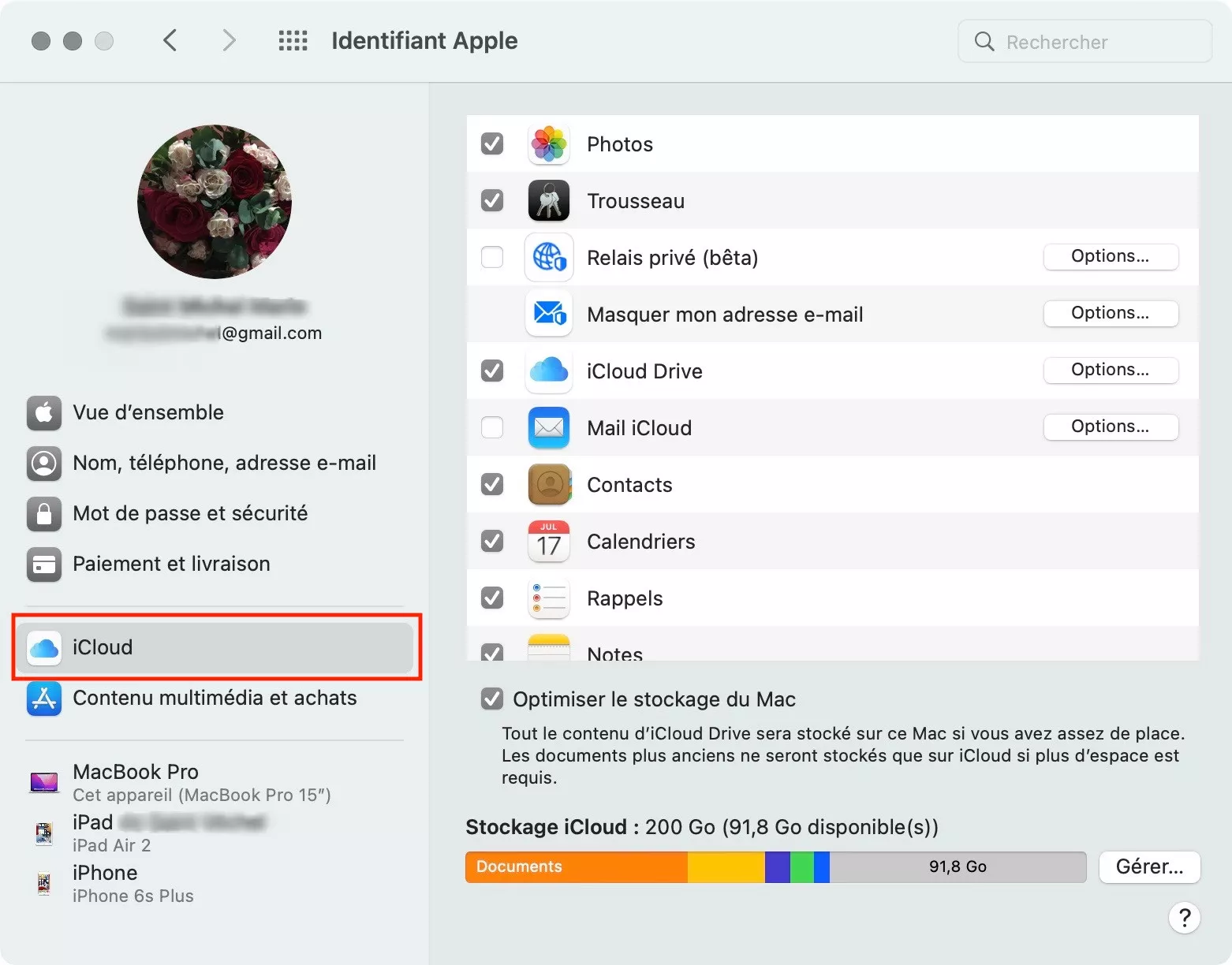
iCloud est formidable. Vraiment. Vos contacts se synchronisent entre votre iPhone, iPad, Mac et même votre Apple Watch sans que vous leviez le petit doigt. Mais cette magie repose sur un principe simple : vous devez être connecté. Pas d’internet ? Pas de synchronisation. Serveurs Apple en panne ? Vous attendez.
Et puis il y a ce détail que personne n’aime évoquer : si quelqu’un pirate votre compte Apple ID, il a accès à tout. Vos contacts disparaissent ? Ils disparaissent partout simultanément. Une synchronisation corrompue peut écraser vos données saines sur tous vos appareils en quelques secondes. La redondance cloud n’est pas une sauvegarde : c’est une multiplication du risque.
Méthode
Avantages
Limites
iCloud
Synchronisation automatique multi-appareils
Nécessite une connexion internet, 5 Go gratuits seulement, vulnérable aux piratages de compte
Export vCard
Compatible tous systèmes, sélection personnalisée, fichier léger
Manuel, ne sauvegarde pas les groupes ni réglages
Archive .abbu
Sauvegarde complète avec groupes et métadonnées
Format propriétaire Apple uniquement
Time Machine
Automatique, versions historiques multiples
Nécessite un disque externe dédié, restauration moins flexible
L’export vCard : la méthode universelle
Le format vCard existe depuis 1995. C’est le langage universel des contacts : Android le comprend, Windows le lit, Gmail l’importe sans broncher. Un fichier .vcf, c’est votre carnet d’adresses qui traverse les écosystèmes sans se soucier des guerres entre fabricants.
Ouvrez l’application Contacts sur votre Mac. Vous pouvez la trouver dans le dossier Applications, ou taper simplement “Contacts” dans Spotlight (Cmd + Espace). L’interface est minimaliste, presque austère. C’est exactement ce qu’il faut.
Pour sauvegarder tous vos contacts d’un coup : appuyez sur Cmd + A. Tous vos contacts se sélectionnent instantanément. Dans la barre de menu, cliquez sur Fichier > Exporter > Exporter au format vCard. macOS vous demande où enregistrer le fichier. Choisissez un emplacement que vous n’oublierez pas : un dossier “Sauvegardes” sur votre Bureau, un disque externe USB-C, ou même votre Dropbox personnel.
Le fichier créé porte l’extension .vcf. Il pèse quelques centaines de kilo-octets pour des centaines de contacts. C’est ridiculement léger. Vous pouvez l’envoyer par email, le copier sur une clé USB, le stocker sur trois clouds différents. La redondance devient enfin votre alliée.
Et si je veux sauvegarder seulement certains contacts ?
Maintenez la touche Cmd enfoncée et cliquez sur chaque contact que vous souhaitez exporter. Vous pouvez sélectionner dix contacts, vingt, cinquante. La logique reste identique : Fichier > Exporter > Exporter au format vCard. macOS crée un fichier .vcf unique contenant tous les contacts sélectionnés.
Cette approche sélective a du sens pour des scénarios spécifiques : partager vos contacts professionnels avec un collègue, transférer uniquement votre famille vers un autre appareil, ou isoler un groupe particulier avant une réorganisation majeure.
L’archive complète : le format .abbu pour les puristes
L’export vCard a une limite : il ne sauvegarde que les données brutes des contacts. Vos groupes personnalisés ? Disparus. Vos notes détaillées ? Perdues. Les métadonnées spécifiques à macOS ? Envolées.
Pour une sauvegarde vraiment complète, Apple propose le format .abbu (Address Book Backup). C’est le format d’archive natif qui préserve absolument tout : contacts, groupes, relations, historique de modifications, notes personnelles.
Dans Contacts, allez dans Fichier > Exporter > Archive du carnet d’adresses. Le Mac génère un fichier .abbu horodaté. Ce fichier n’est lisible que par macOS. Impossible de l’ouvrir sur Android, Windows ou Linux. C’est le prix à payer pour une fidélité absolue à l’écosystème Apple.
Si vous basculez un jour vers un autre système, vous devrez d’abord restaurer cette archive sur un Mac, puis exporter au format vCard. Fastidieux ? Oui. Mais si vous restez dans l’univers Apple, ce format est la garantie zéro perte.
Restaurer ses contacts : le moment de vérité
Une sauvegarde qui ne peut pas être restaurée n’est qu’un fichier inutile. Heureusement, macOS rend l’import aussi simple que l’export.
Pour restaurer un fichier vCard : ouvrez Contacts, allez dans Fichier > Importer, sélectionnez votre fichier .vcf. Les contacts s’ajoutent immédiatement à votre carnet d’adresses. Si des doublons existent déjà, macOS vous propose de fusionner ou d’ignorer.
Pour restaurer une archive .abbu : double-cliquez simplement sur le fichier. L’application Contacts se lance automatiquement et vous demande confirmation avant de restaurer l’intégralité de l’archive. Attention : cette opération remplace votre carnet d’adresses actuel. Si vous souhaitez fusionner plutôt que remplacer, exportez d’abord vos contacts actuels en vCard.
Le cas particulier de Time Machine
Si vous utilisez Time Machine (et vous devriez), vos contacts sont automatiquement sauvegardés dans les snapshots système. Pour restaurer depuis Time Machine : ouvrez Contacts, cliquez sur l’icône Time Machine dans la barre des menus, sélectionnez Entrer dans Time Machine.
Vous voyez alors vos carnets d’adresses dans le temps. Naviguez jusqu’à la date voulue avec les flèches temporelles, sélectionnez les contacts à restaurer, cliquez sur Restaurer. C’est spectaculaire visuellement, efficace fonctionnellement.
La stratégie 3-2-1 appliquée aux contacts
Dans le monde de la sauvegarde professionnelle, la règle 3-2-1 est un dogme : 3 copies de vos données, sur 2 supports différents, dont 1 hors site.
Appliqué à vos contacts Mac, cela donne :
Copie 1 : Vos contacts dans l’application native (l’original)
Copie 2 : Un export vCard sur un disque externe USB ou SSD
Copie 3 : Une archive .abbu dans un cloud personnel (Dropbox, Google Drive, ou un serveur personnel)
Cette approche paraît excessive ? Peut-être. Jusqu’au jour où votre Mac refuse de démarrer, où iCloud synchronise une suppression accidentelle sur tous vos appareils, ou où un ransomware chiffre votre disque Time Machine. À ce moment précis, cette “paranoïa” devient du pragmatisme salvateur.
Automatiser sans perdre le contrôle
Sauvegarder manuellement implique discipline et régularité. Or l’humain est faillible. Nous oublions, nous procrastinons, nous remettons à demain.
Plusieurs stratégies permettent d’automatiser sans tout confier aveuglément au cloud :
Créer un rappel mensuel dans Calendrier pour exporter vos contacts
Utiliser Automator ou un script shell pour exporter automatiquement vers un dossier surveillé
Configurer Time Machine avec un disque dédié qui tourne en permanence
Dupliquer manuellement vos exports vers plusieurs clouds après chaque sauvegarde
Le point commun ? Vous gardez la main. Vous décidez où vont vos données, qui y a accès, combien de copies existent. À l’ère de la surveillance généralisée et des fuites massives, cette souveraineté numérique n’a pas de prix.
Les erreurs qui coûtent cher
Certaines pratiques semblent logiques mais créent plus de problèmes qu’elles n’en résolvent.
Erreur fréquente
Pourquoi c’est risqué
Sauvegarder uniquement sur iCloud
Une corruption de synchronisation ou un piratage efface tout simultanément partout
Ne jamais vérifier les fichiers exportés
Vous découvrez que l’export est corrompu au moment de restaurer, quand il est trop tard
Garder tous les exports au même endroit
Un crash disque, un vol de Mac ou un ransomware détruit toutes vos sauvegardes d’un coup
Utiliser des apps tierces non vérifiées
Certaines collectent vos données pour les revendre ou les exposent à des failles de sécurité
La paranoïa raisonnée consiste à tester régulièrement vos sauvegardes. Tous les trois mois, restaurez un fichier vCard sur un autre Mac ou un iPhone. Vérifiez que tous les contacts sont présents, que les numéros sont complets, que les photos de profil sont bien là. Une sauvegarde non testée est une illusion de sécurité.
Quand la perte devient une opportunité
Perdre ses contacts n’est pas toujours un drame. Parfois, c’est une renaissance numérique. Ce carnet d’adresses gonflé d’ex-collègues, de numéros de SAV périmés, de contacts accumulés depuis quinze ans sans aucun tri.
Avant de tout sauvegarder aveuglément, posez-vous cette question : combien de ces contacts sont réellement utiles ? Certains utilisateurs profitent d’un changement de Mac pour repartir à zéro, en n’important manuellement que les 50 ou 100 contacts vraiment essentiels.
C’est radical. C’est libérateur. Et surtout, cela rend les futures sauvegardes beaucoup plus légères et pertinentes.
L’export vers d’autres plateformes
Les contacts Mac ne sont pas prisonniers de l’écosystème Apple. Le format vCard est justement conçu pour la portabilité.
Pour transférer vers Google Contacts : connectez-vous à contacts.google.com, cliquez sur Importer, sélectionnez votre fichier .vcf. Google parse le fichier et ajoute tous les contacts à votre compte Gmail.
Pour transférer vers Outlook : ouvrez Outlook, allez dans Fichier > Ouvrir et exporter > Importer/Exporter, choisissez “Importer un fichier vCard”, sélectionnez votre .vcf.
Pour transférer vers Android : copiez le fichier .vcf sur votre téléphone via USB ou un cloud, ouvrez l’application Contacts, allez dans Paramètres > Importer > Fichier .vcf.
Cette interopérabilité est précieuse. Elle signifie que vous n’êtes jamais coincé dans un écosystème. Vos contacts vous appartiennent, quel que soit le système que vous utilisez.
Bonjour ! Je suis Yves, un passionné de technologie et du web, âgé de 35 ans. J'adore explorer les innovations numérique et partager mes connaissances avec autrui. Mon objectif est d'aider chacun à naviguer dans l'univers digital avec aisance. Bienvenue sur mon site !
Nous utilisons des cookies pour vous garantir la meilleure expérience sur notre site web. Si vous continuez à utiliser ce site, nous supposerons que vous en êtes satisfait.