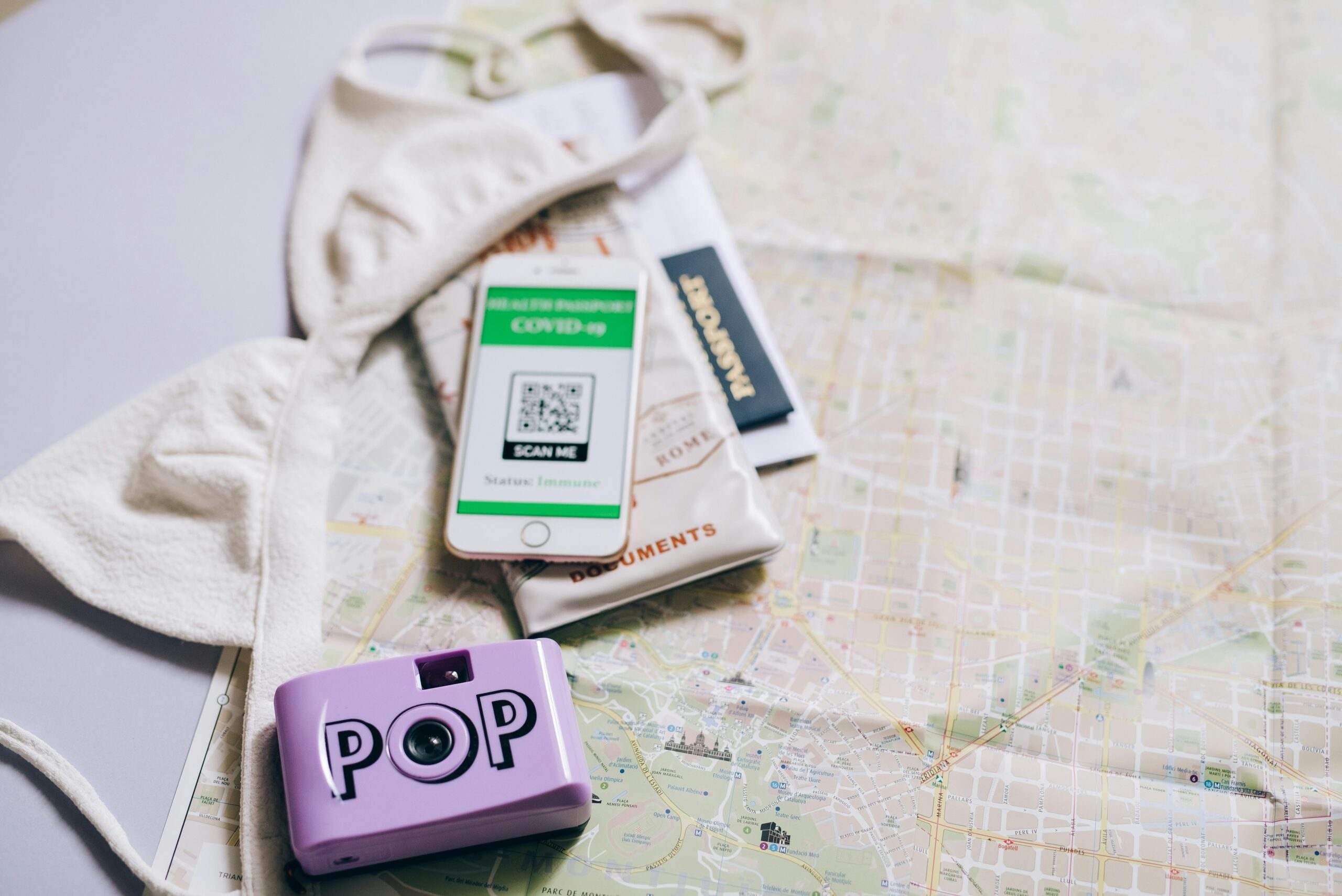
Vous êtes au restaurant, le serveur vous tend… rien. Juste un petit autocollant noir et blanc collé sur la table. Bienvenue en 2026, l’ère où commander un plat nécessite de sortir son téléphone avant de sortir sa carte bancaire. Pourtant, combien d’entre nous pianotent maladroitement sur leur écran, cherchant désespérément cette fichue application pour lire un code QR ? Spoiler : vous n’en avez probablement pas besoin.
La réalité, c’est que votre smartphone sait déjà le faire. Depuis des années. Mais personne ne vous l’a vraiment expliqué. Alors aujourd’hui, on démonte ce petit carré pixelisé qui a envahi nos vies, et surtout, on vous montre comment l’apprivoiser sans passer pour un boomer devant vos potes.
⚡ Ce qu’il faut retenir
iPhone (iOS 11+) : Appareil photo natif, centre de contrôle ou Code Scanner
Android (8.0+) : Appareil photo intégré, Google Lens ou Assistant Google
41,77 millions de scans de codes QR dans le monde en 2024, soit +433% en deux ans
75% des restaurants en France utilisent désormais des menus QR
Aucune application tierce n’est nécessaire sur les smartphones récents
La révolution silencieuse du petit carré
Les codes QR ne datent pas d’hier. Inventés en 1994 par l’entreprise japonaise Denso Wave pour tracer des pièces automobiles, ils ont longtemps végété dans l’ombre avant de tout exploser pendant la pandémie. Entre 2020 et 2024, leur utilisation a bondi de 433%, atteignant 41,77 millions de scans mondiaux. La France se classe même troisième au classement des pays qui scannent le plus, avec une adoption qui a grimpé de 51,14%.
Résultat ? Ces petits carrés sont partout. Au resto pour consulter la carte. Dans les musées pour obtenir des infos. Sur les affiches publicitaires. Sur les emballages de produits. Ils ont même remplacé les billets de concert. Le marché français des codes QR devrait passer de 75,8 millions de dollars à 138,3 millions d’ici 2033, avec un taux de croissance de 8,3%. Autant dire qu’ils ne vont pas disparaître de sitôt.
iPhone : trois façons de scanner sans télécharger quoi que ce soit
Si vous avez un iPhone sous iOS 11 ou ultérieur (ce qui inclut tous les modèles depuis l’iPhone 5S mis à jour), Apple a pensé à vous. Le géant de Cupertino a intégré la lecture de codes QR directement dans le système, et ce depuis 2017. Trois méthodes s’offrent à vous, et elles sont toutes natives.
C’est la plus simple. Ouvrez l’application Appareil Photo (celle que vous utilisez pour mitrailler votre chat). Pointez l’objectif vers le code QR pendant 2 à 3 secondes. Assurez-vous que le code est bien visible à l’écran et correctement éclairé. Une notification jaune apparaît en haut de l’écran. Touchez-la, et hop, le contenu s’ouvre instantanément dans Safari ou l’application concernée.
Attention : cette fonction doit être activée dans vos réglages. Rendez-vous dans Réglages > Appareil Photo, et vérifiez que l’option “Scanner les codes QR” est bien en vert. Si ce n’est pas le cas, basculez simplement le bouton.
Méthode 2 : Le Centre de contrôle, la voie rapide
Depuis iOS 12, vous pouvez ajouter un raccourci dédié. Allez dans Réglages > Centre de contrôle, puis tapez sur “Personnaliser les contrôles”. Cherchez “Scanner un code QR” et ajoutez-le à votre liste. Désormais, glissez depuis le coin supérieur droit de votre écran (ou depuis le bas sur les anciens modèles), touchez l’icône QR, et scannez directement. Pratique quand votre écran de verrouillage refuse de coopérer.
Méthode 3 : Code Scanner, l’outil caché
Peu connu, mais redoutablement efficace. Sur iOS 14 et versions ultérieures, une application dédiée existe : Code Scanner. Vous la trouverez parfois dans le dossier Utilitaires. Elle fait exactement ce que son nom indique, sans fioritures. Lancez-la, visez, c’est scanné. Idéal pour ceux qui scannent régulièrement et veulent gagner quelques dixièmes de seconde.
Android : Google Lens fait tout le boulot
Du côté d’Android, la situation dépend de la version de votre système et de la marque de votre téléphone. Mais bonne nouvelle : depuis Android 8.0 (Oreo), la plupart des appareils intègrent nativement la lecture de codes QR. Samsung, Google Pixel, OnePlus, Xiaomi… presque tous les constructeurs ont ajouté cette fonctionnalité.
L’appareil photo natif
Ouvrez votre application Appareil Photo. Pointez vers le code QR. Sur la plupart des modèles récents (Samsung Galaxy, Google Pixel, etc.), une notification s’affiche automatiquement en quelques secondes. Touchez-la pour accéder au contenu. Si rien ne se passe, vérifiez dans les paramètres de l’appareil photo que l’option “Scanner les codes QR” est activée.
Google Lens, la solution universelle
C’est le couteau suisse d’Android. Google Lens est intégré à l’Assistant Google, à l’application Google, et même à Google Photos. Pour scanner un code QR, maintenez le bouton d’accueil appuyé pour lancer l’Assistant. Cherchez l’icône Google Lens (un petit appareil photo stylisé). Pointez vers le code. Un point bleu apparaît au centre. Touchez-le, et le tour est joué.
Vous pouvez aussi lancer directement l’application Google Lens si elle est installée. Elle détecte automatiquement les codes QR et propose d’ouvrir les liens, d’enregistrer les contacts, ou même de vous connecter à un réseau Wi-Fi si le code contient ces informations.
Quand votre smartphone refuse de coopérer
Parfois, ça coince. Le code ne se scanne pas. Votre téléphone fait la tête. Avant de le balancer contre le mur (ou de télécharger une énième application douteuse), vérifiez quelques points basiques :
La luminosité : un code QR mal éclairé est illisible. Évitez les reflets et les ombres portées.
La distance : ne collez pas votre objectif sur le code. Reculez légèrement pour que l’appareil puisse faire le point.
La netteté : un code froissé, flou ou partiellement masqué ne fonctionnera pas.
La version du système : si vous utilisez un iPhone sous iOS 10 ou un Android antérieur à la version 8.0, la lecture native n’existe pas. Il vous faudra alors télécharger une application tierce (QR Code Reader, Kaspersky QR Scanner, etc.).
Un autre problème fréquent : certains codes QR contiennent des données mal formatées. Si le créateur du code a fait une erreur lors de la génération, même le meilleur scanner du monde ne pourra rien pour vous.
Les différents types de codes QR (et ce qu’ils peuvent cacher)
Tous les codes QR ne se ressemblent pas. Sous leurs airs de simples carrés pixelisés, ils peuvent contenir une variété hallucinante d’informations. Voici les plus courants :
Type de code QR
Contenu et usage
Exemple typique
URL
Lien vers un site web
Menu de restaurant, article de blog
Wi-Fi
Connexion automatique à un réseau
Hôtels, cafés, espaces publics
vCard
Carte de visite numérique
Salons professionnels, networking
Paiement
Transaction bancaire directe
Restaurants, commerces, pourboires
SMS/Email
Message pré-rédigé
Campagnes marketing, support client
Événement
Ajout automatique au calendrier
Billets de concert, invitations
Cette polyvalence explique pourquoi 75% des restaurants français ont adopté les menus QR, et pourquoi les codes QR sont devenus incontournables dans le secteur du paiement. Selon certaines études, l’intégration de suggestions de pourboire dans les interfaces de paiement par QR augmente les montants moyens de 12%.
Sécurité : le côté obscur du petit carré
Maintenant, parlons du sujet qui fâche. Les codes QR, c’est pratique, mais c’est aussi une porte d’entrée potentielle pour les arnaqueurs. Le principe est simple : vous ne pouvez pas lire visuellement ce que contient un code QR avant de le scanner. Un pirate peut donc créer un code malveillant qui vous redirige vers un site de phishing, télécharge un malware, ou vole vos données bancaires.
Quelques règles de bon sens pour éviter les ennuis :
Méfiez-vous des codes collés par-dessus d’autres : au restaurant, si le QR du menu semble avoir été rajouté avec du scotch, prudence.
Vérifiez l’URL avant de cliquer : votre téléphone affiche généralement l’adresse du lien. Si ça ressemble à du charabia ou à un domaine suspect, fuyez.
N’entrez jamais vos données bancaires après avoir scanné un code inconnu sans vérifier la légitimité du site.
Utilisez des applications de scan sécurisées : Google Lens et les scanners natifs d’Apple/Android intègrent des protections contre les liens malveillants.
Les attaques par QR code, appelées “quishing” (QR + phishing), sont en augmentation. Elles ciblent particulièrement les parkings, les bornes de recharge et les distributeurs automatiques. Restez vigilants.
Vers un monde 100% QR ?
La question n’est plus de savoir si les codes QR vont rester, mais jusqu’où ils vont s’immiscer dans nos vies. Avec une croissance projetée de 22% de leur utilisation en 2025, et un marché européen qui a bondi de 35% entre 2022 et 2024, tout indique que nous ne sommes qu’au début.
Les restaurants ne sont que la partie émergée de l’iceberg. Les musées utilisent des codes QR pour des visites audio-guidées. Les transports en commun remplacent les tickets papier. Les emballages alimentaires intègrent des QR pour tracer la provenance des produits. Même l’industrie textile s’y met pour afficher les conditions de fabrication.
Et pendant ce temps, huit codes QR sont générés chaque minute dans le monde. Ce chiffre devrait continuer à grimper, porté par l’essor du paiement mobile et la digitalisation massive des services. En France, le marché devrait atteindre 138,3 millions de dollars d’ici 2033.
Les raccourcis qui changent la vie
Pour les utilisateurs iOS et Android réguliers, quelques astuces peuvent transformer votre expérience de scan :
Widgets iOS : ajoutez le widget Code Scanner directement sur votre écran d’accueil pour un accès instantané.
Raccourci Siri : créez une commande vocale personnalisée (“Hey Siri, scanne”) pour lancer le scanner sans toucher l’écran.
Action rapide Android : configurez un double-tap sur le bouton power pour lancer Google Lens directement.
Historique de scan : certaines applications comme Google Lens conservent un historique des codes scannés, pratique pour retrouver un lien consulté la veille.
Ces petites optimisations font toute la différence quand vous scannez plusieurs codes par jour.
Voilà. Vous savez désormais tout sur l’art de scanner un code QR sans passer pour un extraterrestre. La prochaine fois qu’un serveur vous tendra son petit carré noir et blanc, vous dégainerez votre smartphone comme un pro. Et surtout, vous le ferez sans télécharger la moindre application. Parce que franchement, votre téléphone en a déjà bien assez.
Bonjour ! Je suis Yves, un passionné de technologie et du web, âgé de 35 ans. J'adore explorer les innovations numérique et partager mes connaissances avec autrui. Mon objectif est d'aider chacun à naviguer dans l'univers digital avec aisance. Bienvenue sur mon site !
Nous utilisons des cookies pour vous garantir la meilleure expérience sur notre site web. Si vous continuez à utiliser ce site, nous supposerons que vous en êtes satisfait.