

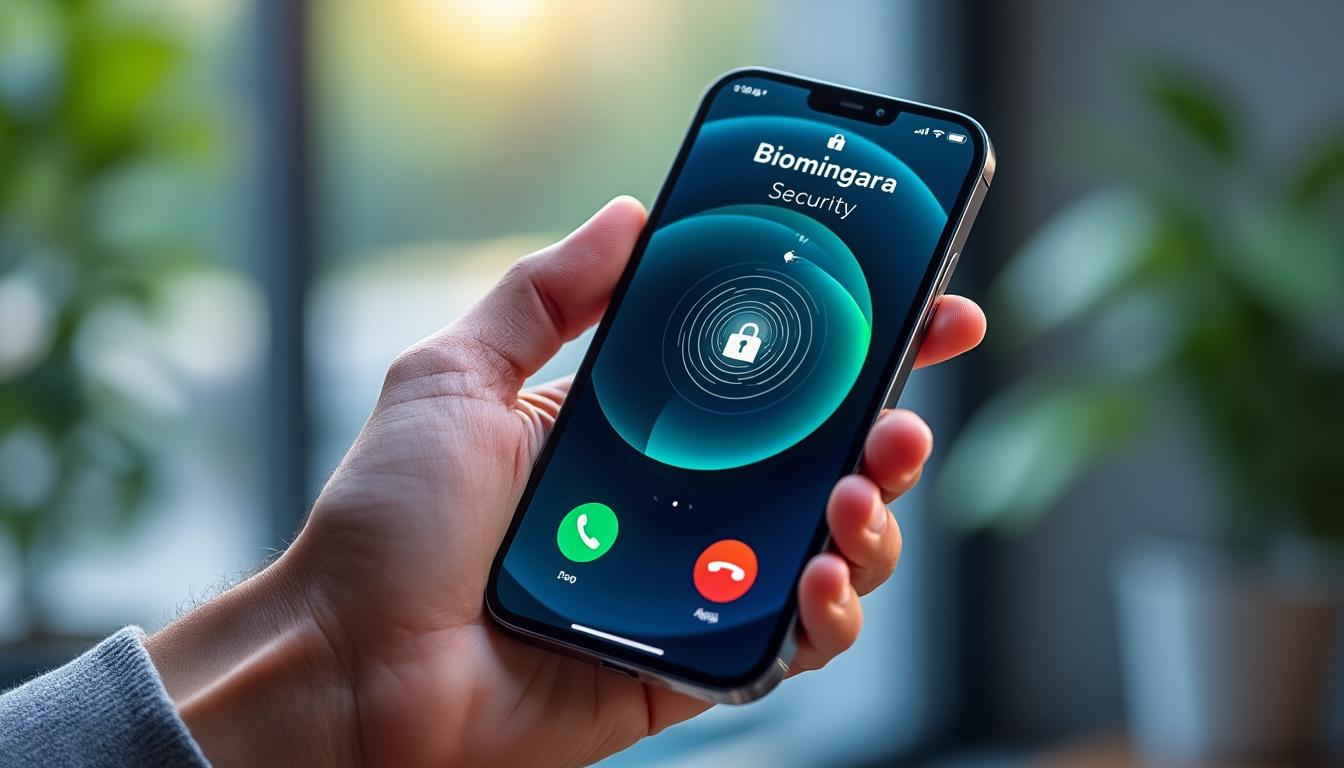
Vous en avez assez de décrocher pour tomber sur un énième démarcheur commercial ? Vous sursautez à chaque sonnerie inopinée en plein dîner familial ? L’iPhone vient enfin de franchir un cap que beaucoup attendaient depuis des années. Avec iOS 26, Apple introduit une fonctionnalité qui change complètement la donne : votre téléphone peut désormais exiger que les appelants inconnus se présentent avant même que votre appareil ne sonne. Fini le stress de l’appel mystère, terminé le temps perdu avec les robots vocaux qui vous promettent monts et merveilles.
Cette nouveauté tombe à pic. La France détient le triste record du taux de spam téléphonique le plus élevé d’Europe avec 44% d’appels indésirables [web:14], à égalité avec l’Espagne. Chaque jour, des millions de Français subissent l’assaut des démarcheurs, des arnaqueurs qui imitent votre banque, ou des prétendus services de formation CPF. Apple répond enfin à cette pollution sonore qui empoisonne nos quotidiens.
⚡ Ce qu’il faut retenir
- Fonctionnalité : “Demander le motif de l’appel” disponible sur iOS 26
- Principe : L’iPhone répond automatiquement aux numéros inconnus et leur demande de s’identifier
- Résultat : Vous voyez une transcription en temps réel avant de décider de décrocher
- Activation : Réglages > Apps > Téléphone > Filtrer les correspondants inconnus
- Bonus : Les démarcheurs raccrochent généralement sans laisser de message
Une arme redoutable contre le démarchage téléphonique
Le concept est brillant dans sa simplicité. Lorsqu’un numéro qui ne figure pas dans vos contacts tente de vous joindre, votre iPhone devient votre secrétaire personnel [web:12]. Il décroche à votre place et une voix synthétique demande poliment à l’appelant de décliner son identité et d’expliquer la raison de son appel [web:1][web:6]. Pendant ce temps, vous ne recevez aucune sonnerie. Rien. Le silence absolu.
L’appelant se retrouve face à un message automatique qui lui laisse quelques secondes pour parler. S’il s’exécute, la magie opère : une notification discrète apparaît sur votre écran avec une transcription textuelle en temps réel de ce que la personne vient de dire [web:12][web:15]. Vous pouvez alors prendre une décision éclairée : décrocher si c’est important, ou ignorer si c’est manifestement du spam. Le pouvoir est enfin entre vos mains.
Ce qui rend cette fonctionnalité particulièrement efficace, c’est que la plupart des démarcheurs et des robots d’appel raccrochent immédiatement [web:12]. Ils n’ont ni le temps ni la patience de se présenter. Les entreprises de télémarketing cherchent la productivité : des centaines d’appels par jour, des réponses rapides. Devoir s’identifier à une machine casse leur modèle économique.
Comment activer cette protection sur votre iPhone
La manipulation prend moins d’une minute. Ouvrez l’application Réglages, puis faites défiler vers le bas jusqu’à la section “Apps” [web:11][web:13]. Cherchez l’application Téléphone dans la liste alphabétique et touchez-la. Vous verrez apparaître une nouvelle option intitulée “Filtrer les correspondants inconnus”.
À l’intérieur, deux choix s’offrent à vous : “Jamais” (le comportement classique où tous les appels sonnent normalement) ou “Demander le motif de l’appel” [web:11][web:12]. Activez cette seconde option. C’est tout. Votre iPhone devient instantanément un filtre intelligent qui trie vos appels.
Il existe un raccourci encore plus rapide : ouvrez l’application Téléphone, allez dans l’onglet Récents, puis touchez les trois points en haut à droite [web:23]. Sélectionnez “Gérer le filtrage”. Vous atterrissez directement sur la page des réglages concernée. Apple a pensé à l’ergonomie pour que cette fonction soit accessible en quelques gestes.
Ce que vous devez savoir avant d’activer le filtrage
Cette fonctionnalité n’est pas un bloqueur de spam au sens strict [web:15]. Elle ne détecte pas automatiquement les numéros frauduleux ni ne les empêche de tenter de vous joindre. Son rôle est différent : elle vous donne l’information nécessaire pour décider. Un numéro inconnu peut parfaitement être votre plombier qui vous rappelle pour un devis, un livreur qui ne trouve pas votre adresse, ou un recruteur qui vous propose une opportunité professionnelle.
Attention toutefois : vos contacts enregistrés ne sont jamais filtrés [web:1][web:6]. Seuls les numéros inconnus passent par ce processus de filtrage. Cela signifie qu’il faut garder votre carnet d’adresses à jour. Si votre médecin vous appelle depuis son mobile personnel non enregistré, il devra s’identifier la première fois.
Certains utilisateurs signalent que la fonctionnalité peut ne pas s’activer immédiatement selon les régions [web:16]. La disponibilité varie selon votre opérateur et votre localisation. Si l’option n’apparaît pas dans vos réglages malgré iOS 26, vérifiez que votre iPhone est bien configuré avec une région française et que votre système est à jour.
Les numéros masqués et les cas particuliers
Qu’advient-il des appels en numéro masqué ? Ils subissent le même traitement. Votre iPhone exige une identification avant de vous déranger [web:16]. C’est radical, mais c’est aussi le prix à payer pour une tranquillité retrouvée. Si quelqu’un refuse de dévoiler son identité, vous avez probablement raison de ne pas vouloir lui parler.
Voici un tableau récapitulatif des différents scénarios d’appels et de leur traitement :
| Type d’appelant | Comportement avec le filtrage activé |
|---|---|
| Contact enregistré | Sonne normalement, aucun filtrage |
| Numéro inconnu | Filtré, doit s’identifier avant que ça sonne |
| Numéro masqué | Filtré, doit s’identifier |
| Démarcheur commercial | Raccroche généralement sans laisser de message |
| Robot d’appel (spam) | Incapable de répondre, l’appel échoue |
| Appel légitime (livreur, professionnel) | S’identifie, vous recevez la transcription |
L’impact sur votre quotidien numérique
Cette fonction transforme radicalement la relation que vous entretenez avec votre téléphone. Fini l’angoisse de la sonnerie inattendue [web:7]. Vous ne plongez plus la main dans votre poche en pleine réunion pour vérifier si c’est important. Vous ne sursautez plus pendant votre série Netflix. Votre iPhone redevient un outil au service de votre vie, et non une source permanente d’interruptions non sollicitées.
Les chiffres parlent d’eux-mêmes : avec 44% d’appels indésirables en France, cela représente presque un appel sur deux qui n’a aucune raison d’exister [web:14][web:17]. Chaque jour, 73 millions d’appels de spam sont identifiés à travers 39 pays [web:17]. C’est une pollution invisible mais omniprésente qui grignote notre attention, notre temps, notre sérénité.
Apple rejoint ainsi la bataille engagée par Google avec ses Pixel, qui proposent un système similaire depuis plusieurs années [web:7]. La différence ? L’intégration Apple est native, gratuite, et ne nécessite aucune application tierce. Pas de configuration complexe, pas d’abonnement caché. Juste un réglage à activer et votre vie devient immédiatement plus calme.
Les limites et perspectives d’amélioration
Cette fonctionnalité n’est pas infaillible. Les arnaqueurs s’adaptent constamment. Certains pourraient apprendre à contourner le système en laissant de faux messages d’identification [web:14]. L’intelligence artificielle permet désormais de créer des voix synthétiques crédibles, ce qui pourrait compliquer la détection des arnaques vocales dans le futur.
L’arrivée du système opt-in en France, prévu pour août 2026, devrait théoriquement réduire le volume d’appels commerciaux légaux [web:14]. Mais les appels provenant de l’étranger, les arnaques organisées et le “spoofing” (usurpation de numéro) continueront de poser problème. Le filtrage d’iOS 26 reste une couche de protection essentielle, mais pas une solution miracle.
Apple pourrait aller plus loin en intégrant une véritable détection de spam basée sur l’intelligence artificielle, comme le propose déjà Hiya ou d’autres services tiers [web:15]. Imaginez un système qui analyserait non seulement l’identité déclarée, mais également le ton de voix, les patterns de langage, et les signaux suspects pour vous alerter en temps réel. La technologie existe, il ne reste qu’à l’intégrer.
Autres fonctionnalités anti-spam d’iOS 26
Le filtrage des appels n’est pas la seule arme anti-spam d’iOS 26. Apple a également renforcé la protection contre les SMS indésirables [web:7]. Dans Réglages > Apps > Messages, activez les options “Filtrer les expéditeurs inconnus” et “Filtrer les indésirables”. L’application Messages organisera automatiquement vos SMS en catégories distinctes, séparant vos conversations légitimes des tentatives de phishing.
L’application Téléphone elle-même a subi une refonte visuelle [web:8][web:21]. Vous pouvez désormais choisir entre une apparence “Unifiée” et “Classique” selon vos préférences. L’accès à la messagerie vocale a été repensé pour plus de fluidité. Et une autre nouveauté intéressante : l’assistance de mise en attente [web:8]. Lorsque vous êtes en attente chez votre opérateur ou votre banque, l’iPhone surveille la ligne et vous prévient automatiquement quand quelqu’un décroche. Vous n’avez plus à subir la musique d’attente en boucle.
Toutes ces améliorations partagent la même philosophie : redonner le contrôle à l’utilisateur. Votre iPhone doit vous servir, pas vous asservir. Votre attention est précieuse, votre temps l’est encore plus. Apple l’a enfin compris.
Pourquoi cette fonction arrive si tard
On peut légitimement se demander pourquoi Apple a mis autant de temps à proposer cette fonctionnalité. Google l’offre depuis plusieurs années sur ses Pixel [web:7]. La technologie n’a rien de révolutionnaire : reconnaissance vocale automatique, transcription en temps réel, filtrage conditionnel. Tout cela existe depuis longtemps dans l’écosystème Apple.
La réponse tient probablement à la culture d’Apple : l’entreprise préfère arriver en retard avec une solution parfaitement intégrée plutôt que précipiter une fonction bancale. Le filtrage d’iOS 26 fonctionne sans configuration, sans serveur tiers, en préservant la confidentialité des utilisateurs [web:1][web:6]. Les transcriptions se font localement sur l’appareil, aucune donnée n’est envoyée à Apple. C’est typiquement la différence entre faire vite et faire bien.
Le contexte réglementaire a probablement joué aussi. Avec l’arrivée imminente de l’opt-in en Europe et la multiplication des plaintes contre le démarchage abusif, Apple avait tout intérêt à proposer une solution native [web:14]. L’iPhone se positionne ainsi comme le smartphone de référence pour ceux qui veulent reprendre le contrôle de leur vie numérique.
Cette fonction va-t-elle vraiment changer votre quotidien ? Si vous recevez régulièrement des appels indésirables, la réponse est oui, absolument. Dès la première semaine d’activation, vous ressentirez la différence. Moins de stress, moins d’interruptions, plus de sérénité. Votre iPhone redevient ce qu’il aurait toujours dû être : un assistant discret qui filtre le bruit pour ne laisser passer que l’essentiel. Et franchement, après toutes ces années de pollution téléphonique, on l’avait bien mérité.
Découvrez le filtrage des appels en vidéo