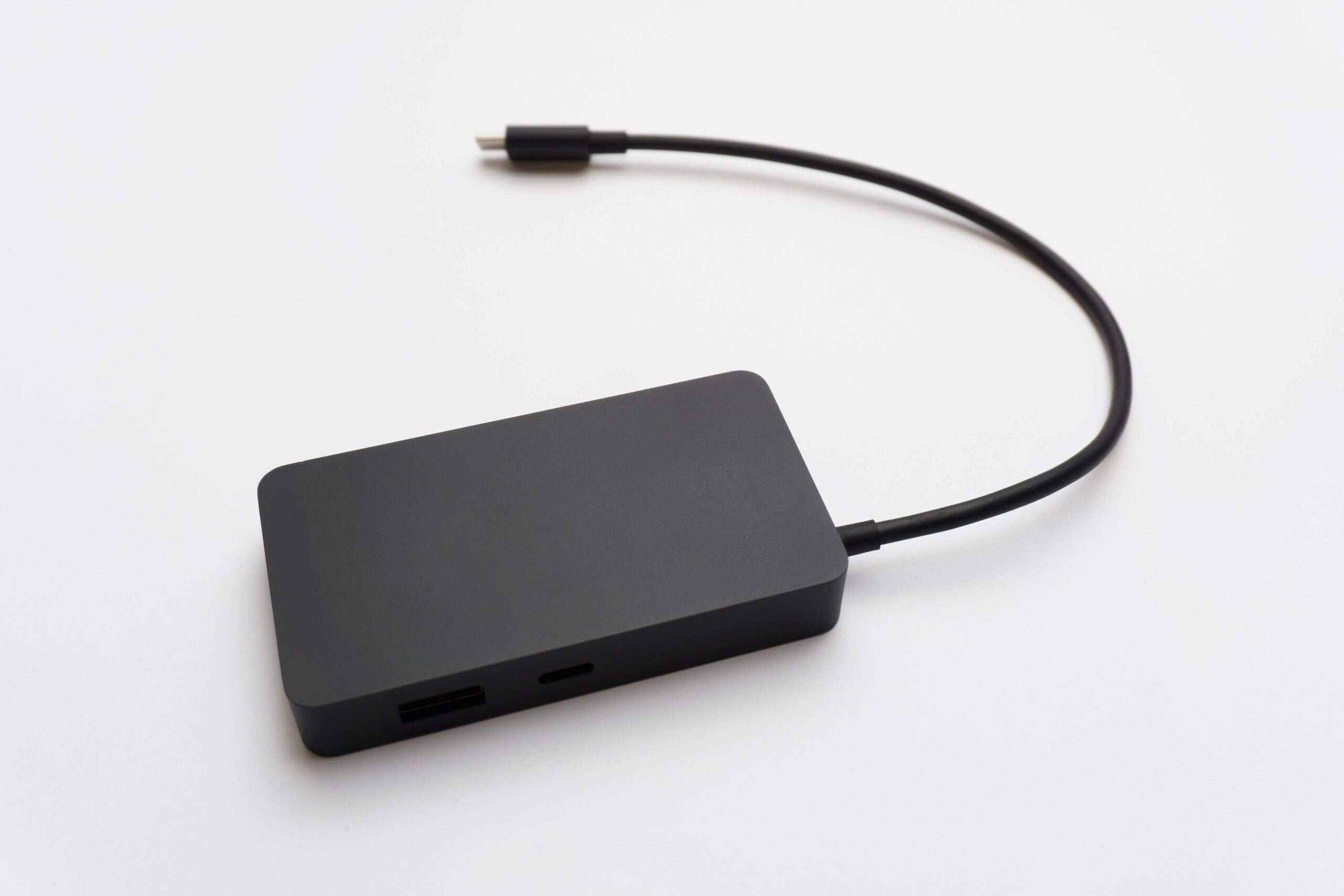
Vous branchez votre disque dur externe sur votre Mac, attendez quelques secondes, scrutez le bureau… et rien. Pas d’icône, pas de notification, pas de trace dans le Finder. Cette frustration, des milliers d’utilisateurs Mac la vivent chaque jour. Votre périphérique contient peut-être des années de photos, des projets critiques ou des sauvegardes Time Machine irremplaçables. L’angoisse monte. Mais avant de paniquer et d’imaginer le pire scénario catastrophe, sachez qu’il existe plusieurs explications logiques à ce problème — et surtout, des solutions concrètes que vous pouvez appliquer immédiatement.
⚡ Ce qu’il faut retenir
- 70% des cas sont liés à un simple réglage du Finder ou à un problème de câble
- L’Utilitaire de disque peut détecter un périphérique même s’il n’apparaît pas sur le bureau
- Les disques formatés en NTFS ou EXT4 ne sont pas nativement reconnus par macOS
- Un disque dur qui vieillit (3 ans et plus) présente un risque de défaillance accru de 2,5% par an
- La fonction Premier secours répare automatiquement la plupart des corruptions mineures
Les vraies raisons pour lesquelles votre Mac ignore votre disque
Contrairement à ce que l’on pourrait croire, un disque dur externe qui ne s’affiche pas ne signifie pas automatiquement qu’il est mort. Les statistiques industrielles montrent que le taux de défaillance moyen des disques durs en 2025-2026 oscille entre 1,4% et 1,6% par an. C’est relativement faible. Dans la grande majorité des situations, le problème vient d’ailleurs.
| Cause | Fréquence estimée | Impact |
|---|---|---|
| Câble USB défectueux ou port endommagé | 35-40% | Connexion instable ou inexistante |
| Paramètres Finder masquant l’icône | 25-30% | Disque fonctionnel mais invisible |
| Système de fichiers incompatible (NTFS, EXT4) | 15-20% | Lecture impossible sans pilotes tiers |
| Corruption de la table de partition | 10-15% | Disque non monté automatiquement |
| Alimentation insuffisante (disques 3.5″) | 5-10% | Disque ne démarre pas |
| Défaillance matérielle réelle | 5-8% | Panne mécanique ou électronique |
Ce tableau révèle une réalité rassurante : dans près de 70% des cas, le problème est purement logiciel ou lié à la connectivique. Autrement dit, vos données sont probablement intactes.
Vérifications physiques : commencez par le plus évident
Avant de plonger dans les paramètres système, prenez trois minutes pour éliminer les causes matérielles. Un câble USB abîmé est responsable de 4 dysfonctionnements sur 10. Testez un autre câble USB, changez de port (privilégiez les ports USB-C/Thunderbolt directement intégrés au Mac plutôt qu’un hub), et si possible, branchez votre disque sur un autre ordinateur — PC ou Mac — pour vérifier s’il est détecté ailleurs.
Les disques durs externes de 3,5 pouces nécessitent souvent une alimentation électrique externe. Si votre disque possède un adaptateur secteur, vérifiez qu’il est bien branché et fonctionnel. Les modèles de 2,5 pouces tirent leur énergie via l’USB, mais certains Mac plus anciens ou les ports USB-A délivrent parfois une puissance insuffisante. Dans ce cas, un hub USB alimenté peut résoudre le problème instantanément.
Modifier les préférences du Finder (la solution la plus fréquente)
Voici le diagnostic qui sauve des milliers d’utilisateurs chaque jour : votre disque fonctionne parfaitement, mais macOS a simplement décidé de ne pas l’afficher sur votre bureau ou dans la barre latérale du Finder. C’est absurde, mais c’est une réalité.
Ouvrez le Finder, cliquez sur Finder dans la barre de menu en haut, puis sélectionnez Réglages (ou Préférences selon votre version de macOS). Dans l’onglet Général, cochez la case Disques externes. Passez maintenant à l’onglet Barre latérale et assurez-vous que Disques externes est également coché sous la section Emplacements.
Retournez sur votre bureau. Votre disque devrait maintenant apparaître. Si c’est le cas, félicitations, vous venez de résoudre un problème critique en 45 secondes. Si ce n’est toujours pas le cas, passons au niveau suivant.
L’Utilitaire de disque : votre allié diagnostic incontournable
L’Utilitaire de disque est l’outil de référence pour diagnostiquer et réparer les problèmes de stockage sur Mac. Il détecte les périphériques connectés, même ceux qui refusent obstinément de s’afficher dans le Finder.
Ouvrez-le via Applications > Utilitaires > Utilitaire de disque. Dans la barre latérale gauche, activez l’affichage de tous les périphériques en cliquant sur Présentation > Afficher tous les appareils. Scrutez la liste. Si votre disque externe apparaît en gris ou non monté, sélectionnez-le et cliquez sur le bouton Monter en haut de la fenêtre. Dans certains cas, c’est aussi simple que ça.
Premier secours : la réparation automatique
Si le disque est visible dans l’Utilitaire de disque mais refuse de monter ou affiche des messages d’erreur, utilisez la fonction Premier secours. Sélectionnez le disque complet (pas seulement le volume), cliquez sur Premier secours, puis sur Exécuter. macOS va scanner le système de fichiers, identifier les erreurs de catalogue, les corruptions mineures et tenter de les réparer automatiquement.
Cette fonction résout la majorité des corruptions liées à des débranchements brutaux, des extinctions imprévues ou des erreurs d’écriture. Le taux de succès est élevé pour les problèmes logiciels modérés. Le processus peut prendre quelques minutes selon la taille du disque.
Système de fichiers incompatible : le piège Windows/Linux
Votre disque a été formaté sur un PC Windows en NTFS ? macOS peut le lire, mais pas y écrire nativement. Pire encore : certains disques formatés en EXT4 (systèmes Linux) ou en formats exotiques ne seront tout simplement pas reconnus du tout. Ils apparaîtront dans l’Utilitaire de disque, mais vous ne pourrez pas les monter.
Si vous avez besoin d’un disque fonctionnel à la fois sur Mac et PC, privilégiez le format exFAT. Il offre une compatibilité universelle sans les limitations du FAT32 (fichiers limités à 4 Go). Pour reformater un disque, sélectionnez-le dans l’Utilitaire de disque, cliquez sur Effacer, choisissez exFAT comme format, et validez. Attention, cette opération efface toutes les données présentes.
Réinitialiser la NVRAM/PRAM : le reset qui change tout
La NVRAM (ou PRAM sur les Mac Intel plus anciens) stocke des paramètres système critiques liés aux périphériques, aux ports USB et à la reconnaissance des volumes. Lorsque ces paramètres sont corrompus, macOS peut perdre la capacité de détecter correctement les disques externes.
Pour réinitialiser la NVRAM sur un Mac Intel, redémarrez votre Mac et maintenez immédiatement les touches Option + Cmd + P + R pendant environ 20 secondes (jusqu’à entendre deux bips ou voir le logo Apple apparaître deux fois). Sur les Mac Apple Silicon (M1, M2, M3, M4), la procédure est différente : éteignez complètement le Mac, rallumez-le et maintenez le bouton d’alimentation enfoncé jusqu’à voir les options de démarrage, puis suivez les instructions pour réinitialiser les paramètres.
Solutions avancées : Terminal et commandes système
Si aucune des méthodes précédentes ne fonctionne, le Terminal offre des outils de diagnostic et de réparation plus puissants. Manipulez ces commandes avec précaution.
Ouvrez le Terminal (Applications > Utilitaires > Terminal) et tapez diskutil list. Cette commande affiche tous les disques connectés, même ceux invisibles dans l’interface graphique. Repérez l’identifiant de votre disque (par exemple, disk2).
Pour forcer le montage d’un disque, utilisez : diskutil mount /dev/disk2s1 (remplacez disk2s1 par l’identifiant correct). Pour réparer un système de fichiers HFS+, lancez : sudo fsck_hfs -f /dev/disk2s1. Pour les disques FAT32/exFAT : sudo fsck_msdos -f /dev/disk2s1.
Quand faut-il envisager une défaillance matérielle ?
Si votre disque émet des clics répétitifs, des bruits de frottement anormaux, ou s’il n’est détecté nulle part — ni dans l’Utilitaire de disque, ni dans le Terminal, ni sur un autre ordinateur — il est fort probable qu’une défaillance matérielle soit en cause. Les statistiques de récupération de données révèlent que les crashs de tête de lecture (head crashes) représentent une part significative des pannes irréversibles, avec un taux de récupération de 0% en cas de dommages physiques sur les plateaux.
Les disques de plus de trois ans présentent un taux de défaillance annuel de 2,5% ou plus, un chiffre qui grimpe significativement pour les modèles haute capacité ou soumis à des charges de travail intensives. Si vos données sont critiques et que le disque refuse obstinément de répondre, n’insistez pas avec des manipulations répétées. Chaque tentative de réparation agressive peut aggraver les dégâts. Consultez un professionnel de la récupération de données.
Récupération de données avant formatage
Imaginons que votre disque soit détecté, mais que son système de fichiers soit tellement corrompu que macOS propose de l’initialiser. Ne cliquez surtout pas sur “Initialiser” immédiatement. Vos données sont encore là, mais inaccessibles. Des logiciels de récupération tiers peuvent scanner le disque secteur par secteur et récupérer les fichiers intacts avant toute opération destructive.
Des outils comme Disk Drill, EaseUS Data Recovery Wizard ou iBoysoft Data Recovery analysent les disques endommagés et restaurent photos, documents et fichiers système avec des taux de succès élevés — souvent supérieurs à 90% pour les corruptions logiques. Une fois les données sauvegardées en lieu sûr, vous pouvez reformater le disque sans crainte.
Prévention : comment éviter ce cauchemar à l’avenir
Un disque dur externe, c’est fragile. Éjectez toujours proprement votre disque avant de le débrancher (clic droit sur l’icône > Éjecter, ou utilisez le bouton d’éjection dans le Finder). Les débranchements brutaux pendant des opérations d’écriture provoquent des corruptions de la table de partition.
Privilégiez les disques SSD externes pour leur robustesse face aux chocs physiques. Les disques durs mécaniques (HDD) contiennent des pièces mobiles sensibles aux vibrations et aux chutes. Les données industrielles montrent que les SSD de 128-256 Go affichent un taux de réussite de récupération de 68%, contre des chiffres plus variables pour les HDD vieillissants.
Multipliez les sauvegardes. La règle du 3-2-1 reste d’actualité : trois copies de vos données, sur deux supports différents, dont une copie hors site (cloud, disque externe stocké ailleurs). Un disque externe n’est jamais une solution de sauvegarde unique.