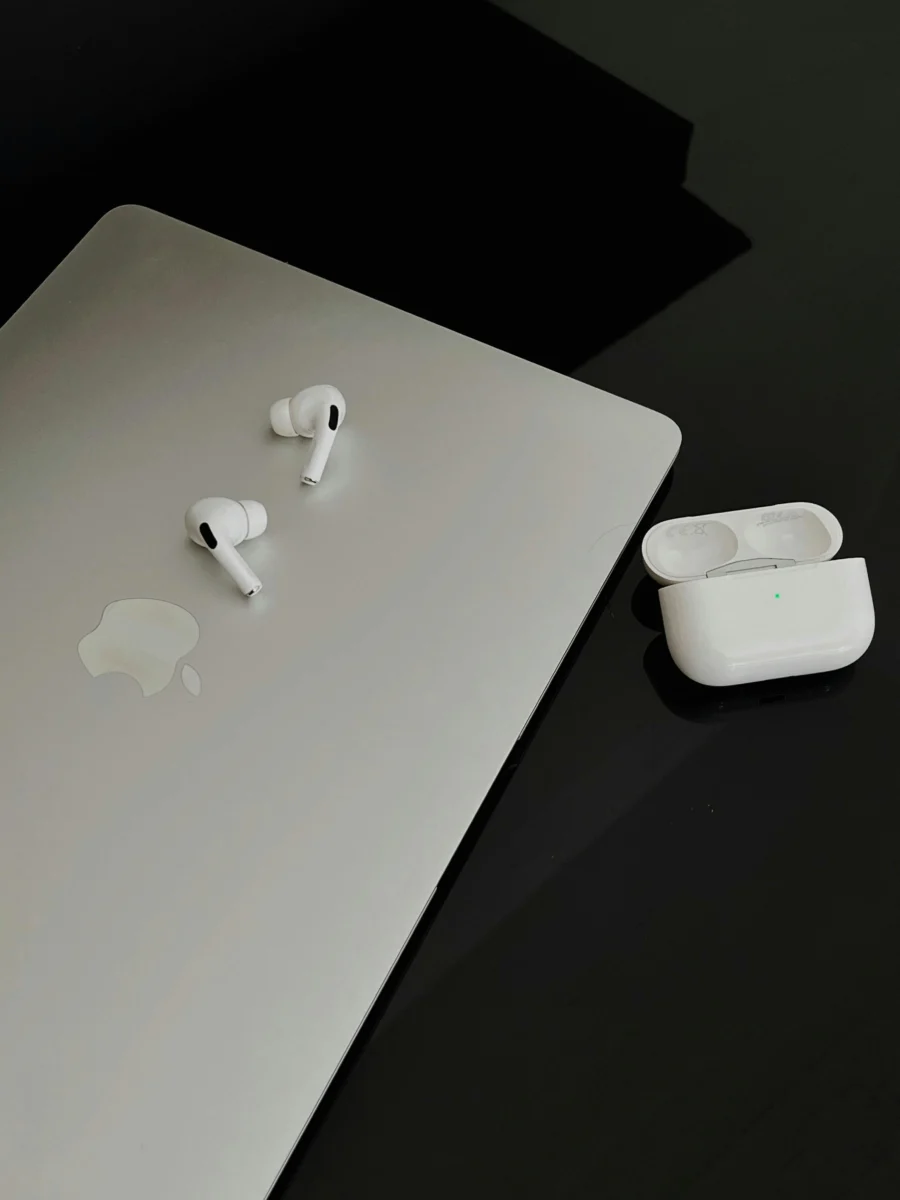
Comprendre les fonctionnalités d’interconnexion pour une parfaite harmonie entre vos appareils Apple
Posséder plusieurs appareils Apple, que ce soit un iPhone, un iPad, un Mac, une Apple Watch ou une Apple TV, offre un avantage considérable dès lors que l’on maîtrise les subtilités de leur intégration. Cette connexion entre vos différents équipements ne réside pas seulement dans leur capacité à communiquer, mais dans une synchronisation fluide et quasi invisible qui transforme votre manière d’interagir au quotidien avec la technologie. C’est là que réside la beauté de l’écosystème Apple : une expérience conçue pour fonctionner ensemble avec précision et facilité, optimisant vos réglages, la performance globale et surtout votre temps.
À la base de cette harmonie, il y a des fonctionnalités bien pensées telles que Handoff, Continuity, Universal Clipboard et AirDrop, qui permettent de reprendre un travail, copier-coller entre appareils ou partager des fichiers sans interruption. Par exemple, vous écoutez une playlist sur votre iPhone dans la rue et, une fois rentré chez vous, vous pouvez transférer la lecture instantanément sur votre HomePod ou votre Mac, sans aucune manipulation fastidieuse. L’idée est simple : créer un espace numérique où vos appareils ne sont plus des entités isolées, mais un système intégré et intelligent.
Un point crucial à savoir est que tous ces processus reposent sur une compatibilité rigoureuse entre les systèmes d’exploitation (iOS, iPadOS, macOS, watchOS) et les versions logicielles. Une connexion internet stable, de préférence via Wi-Fi, est nécessaire pour que la synchronisation soit performante et sans latence. Le réglage d’iCloud sur chaque appareil, avec l’usage d’un identifiant Apple unique, demeure indispensable pour que vos données – messages, photos, contacts, documents – circulent automatiquement et soient accessibles partout, à tout moment.
Cette capacité d’interconnexion représente bien plus qu’un simple gadget : c’est une optimisation intelligente qui permet d’éviter la fragmentation de vos usages et facilite un gain de productivité réel, surtout en 2026 où les exigences en matière de mobilité et de rapidité n’ont jamais été aussi importantes. Exploiter pleinement ces fonctionnalités rendra chaque tâche plus fluide, qu’il s’agisse de gérer vos mails, prendre des appels, ou préparer vos supports de travail, en passant simplement de l’un à l’autre de vos appareils.
Parmi les astuces essentielles pour approfondir cette connexion, il est utile de rappeler la facilité offerte par Universal Control. Cette fonctionnalité récemment popularisée autorise par exemple l’utilisation d’un seul clavier et d’une seule souris pour contrôler à la fois un Mac et un iPad côte à côte, comme s’ils ne formaient qu’un seul poste de travail. Associée à Sidecar, qui transforme l’iPad en écran secondaire de votre Mac, ces outils démontrent que l’optimisation de la gestion multitâche n’est pas une idée du futur, mais déjà accessible.
Une harmonie parfaite ne se résume pas à faire fonctionner plusieurs appareils ensemble, mais à paramétrer correctement chaque couche de l’écosystème Apple. Cela demande un apprentissage des réglages, notamment liés à la connexion automatique, aux options de transfert de données, aux préférences de notifications ou encore à la sécurisation avec Face ID, Touch ID ou le déverrouillage par Apple Watch. Ces dernières astuces, notamment pour contourner les biométries en cas de masque ou de défaillance, améliorent considérablement le confort d’utilisation au quotidien.
Maîtriser la synchronisation avancée : Photos, Messages et Contacts entre iPhone et Mac
La synchronisation représente souvent le cœur de la quête d’harmonie entre vos appareils Apple. Impossible de concevoir une expérience fluide sans que vos photos, messages et contacts soient accessibles instantanément, où que vous soyez. Cette synthonisation repose principalement sur iCloud, qui, correctement configuré, assure une mise à jour en temps réel et une compatibilité totale entre vos dispositifs.
Pour les photos, la synchronisation via iCloud Photos est un vrai bonheur : chaque cliché pris avec votre iPhone est automatiquement disponible sur votre Mac, iPad ou même Apple TV, sans transfert manuel. Cela implique évidemment une gestion réfléchie de votre espace de stockage iCloud, mais aussi une bonne connexion afin d’éviter les décalages ou pertes. Cette fonctionnalité facilite aussi le classement et le partage à travers vos différents appareils, ce qui est particulièrement efficace pour ceux qui font beaucoup de retouches ou utilisent souvent leur Mac pour le tri.
Les messages iMessage et SMS se synchronisent parfaitement avec votre Mac grâce à iCloud, vous permettant de lire, répondre et gérer vos conversations directement depuis votre ordinateur. Cette fonctionnalité ne facilite pas seulement la rapidité d’échange, mais elle évite aussi de multiplier les actions sur différents écrans, gage d’optimisation du temps et de réduction du stress numérique. Par ailleurs, la possibilité de recevoir et d’émettre des appels téléphoniques sur n’importe quel appareil Apple connecté illustre cette intégration sans faille.
En ce qui concerne les contacts, la synchronisation via iCloud assure une mise à jour instantanée. Vous pouvez donc ajouter une nouvelle entrée dans votre iPhone et la retrouver immédiatement sur Mac, iPad ou Apple Watch, ce qui simplifie considérablement la gestion au quotidien. Plus besoin de saisir plusieurs fois les mêmes informations, ni de craindre des doublons ou des pertes.
Optimiser cette synchronisation exige aussi de vérifier régulièrement certains réglages : activer iCloud pour les bonnes catégories de données, s’assurer qu’aucun appareil n’est en mode avion, et utiliser une connexion Wi-Fi stable pour éviter les coupures. Par expérience, une résolution rapide des problèmes liés à la synchronisation passe souvent par la vérification des mises à jour du système, car Apple améliore continuellement les protocoles de compatibilité entre ses appareils.
Au-delà de la simple gestion des fichiers, cette synchronisation fluide contribue à une meilleure intégration de vos usages quotidiens dans votre environnement de travail ou personnel, vous garantissant ainsi une performance élevée sans interruption. Pour approfondir ce sujet, fournir des astuces sur l’optimisation des réglages système iCloud est donc primordial, notamment si vous souhaitez maximiser votre productivité ou simplement profiter d’une expérience plus harmonieuse et sans accroc.
Configurer iCloud pour une synchronisation et une sécurité optimales sur tous vos appareils Apple
Un système d’interconnexion performant ne repose pas uniquement sur la technologie, mais aussi sur une bonne configuration de votre compte iCloud. C’est lui qui assure la circulation sécurisée et cohérente de vos données entre tous vos appareils, garantissant leur disponibilité en temps réel et leur sauvegarde automatique. Sans réglages adéquats, on risque des problèmes de synchronisation, voire des pertes d’information.
Pour optimiser cette étape, il est indispensable d’utiliser le même identifiant Apple sur chaque appareil. Cela semble évident, mais toute confusion à ce niveau peut provoquer une incompatibilité des données. Par ailleurs, les options de sauvegarde doivent être activées pour les catégories souhaitées : photos, contacts, calendrier, documents, etc.
L’activation de la fonction “Localiser mes appareils” est une autre mesure cruciale pour la sécurité et la gestion des appareils. Cette fonctionnalité sert non seulement à retrouver facilement un iPhone ou un Mac égaré, mais aussi à verrouiller à distance les informations personnelles en cas de vol. Cette sécurité joue un rôle important dans l’équilibre entre simplicité d’usage et protection des données personnelles.
Une autre astuce concernant iCloud concerne le stockage. iCloud offre une quantité limitée d’espace gratuit, souvent insuffisante si vous stockez beaucoup de photos ou de documents lourds. La gestion proactive de cet espace implique souvent la souscription à un forfait adapté, mais aussi le nettoyage régulier des fichiers inutiles, l’archivage ou la suppression des doublons. Garder un œil sur cette capacité garantit la performance et évite les interruptions dues à un manque d’espace.
La gestion fine des préférences iCloud dans les réglages permet aussi d’éviter certains désagréments liés aux notifications incessantes ou à la consommation de bande passante. Il est possible de choisir quelles applications pourront utiliser iCloud, et même quels appareils pourront effectuer certains types de téléchargements automatiques. Un réglage maîtrisé est essentiel pour allier harmonie et performance sur tous vos appareils Apple.
La qualité du réseau Internet demeure naturellement un facteur déterminant. Une connexion Wi-Fi stable est nécessaire pour que les appareils synchronisent leurs données sans délai ou perte. En cas de réseaux instables, il est conseillé d’activer les options de synchronisation manuelle afin de mieux gérer le transfert des données.
Liste des indispensables à vérifier pour une synchronisation iCloud optimale
- Utilisation d’un seul identifiant Apple pour tous les appareils
- Activation des options iCloud pour chaque type de données selon vos besoins
- Gestion proactive du stockage iCloud pour éviter les interruptions
- Paramétrage du contrôle des téléchargements et des notifications pour éviter les excès
- Connexion Wi-Fi stable pour assurer la fluidité des transferts de données
- Activation de “Localiser” pour une sécurité renforcée
Enfin, pour ceux qui veulent approfondir les astuces et techniques afin d’améliorer la synchronisation, plusieurs ressources spécialisées proposent des tutoriels avancés et guides faciles à suivre, notamment autour des nouveautés annoncées récemment, comme celles synthétisées dans cet excellent retour sur la WWDC.
Comment utiliser la fonctionnalité Continuité pour une expérience connectée sur plusieurs appareils Apple
Continuité est sans doute l’une des fonctionnalités les plus remarquables pour renforcer l’harmonie entre vos appareils Apple. Cette technologie permet de reprendre une tâche commencée sur un appareil et la poursuivre sur un autre, sans rien perdre au passage. L’usage le plus simple à citer est sans doute Handoff, qui vous offre la possibilité d’ouvrir un email commencé sur iPhone directement sur votre Mac, ou même continuer la rédaction d’un document sur un iPad.
Mais cette continuité va bien au-delà. Par exemple, pour les appels, il est possible de répondre à un appel téléphonique qui sonne sur votre iPhone avec votre Mac ou votre iPad, ce qui évite de sortir le téléphone de la poche. Le même principe s’applique pour la réception et l’envoi de SMS sur tous ces appareils. Cette intégration garantit ainsi que vous ne manquerez jamais un message important, même si votre téléphone n’est pas à portée de main.
L’un des plus grands gains apportés par cette fonctionnalité est la souplesse qu’elle offre aux utilisateurs qui jonglent entre plusieurs appareils dans leur journée. Dans un contexte professionnel ou personnel, elle optimise l’effort et la concentration. Par exemple, l’utilisation de l’Apple Watch pour déverrouiller un Mac abolit cette nécessité d’entrer un mot de passe sans cesse. Ce simple réglage améliore drastiquement la performance et la fluidité des interactions.
Continuity comporte également l’option “Universal Clipboard”, qui permet de copier du texte ou une image sur un appareil et de les coller directement sur un autre. C’est un vrai atout dans des situations de travail collaboratif ou lorsque l’on échange régulièrement entre iPhone, iPad et Mac. Ce système est le parfait exemple d’une optimisée qui mise sur la synergie, évitant ainsi la complexité d’un transfert manuel traditionnel.
Pour ceux qui aiment gérer plusieurs tâches à la fois, Universal Control est une extension naturelle de cette continuité. Ce dispositif facilite l’usage conjoint d’un iPad et d’un Mac, avec un seul clavier et une seule souris. Vous pouvez glisser-déposer des fichiers entre les appareils, ou étendre votre espace de travail, sans avoir à changer de périphérique. Ce sont ces petites astuces qui, cumulées, forgent une véritable harmonie dans l’écosystème.
Enfin, pour amplifier encore cette expérience, il est possible d’utiliser des paramètres de Focus ainsi que des profils personnalisés qui synchronisent vos préférences de notifications entre tous vos appareils. Ainsi, quand vous êtes au travail, vous ne serez pas dérangé sur votre téléphone par des notifications personnelles, et cela se répercute sur votre Mac et iPad. La maîtrise de ces réglages permet d’éviter la surcharge d’informations et maintient l’équilibre vie pro-perso.
Optimiser l’utilisation quotidienne des appareils Apple grâce à des astuces simples et efficaces
Au-delà des configurations avancées, certaines astuces de la vie courante méritent toute l’attention pour préserver et renforcer l’harmonie entre vos appareils Apple. Par exemple, il est prudent d’être vigilant sur la compatibilité des versions de chaque système d’exploitation. Un dispositif à jour garantit la meilleure performance et évite bien des désagréments liés à la synchronisation ou aux bugs.
Une autre règle d’or concerne le réglage des notifications : privilégier des modes personnalisés évite de multiplier les interruptions inutiles et améliore la concentration. En 2026, maîtriser ces paramètres est devenu essentiel face à l’accumulation des sollicitations digitales. De plus, synchroniser ces modes entre appareils grâce aux Focus permet de gagner du temps et de l’énergie.
Des astuces plus techniques méritent également d’être partagées. Par exemple, pour la gestion des photos, il est possible de créer des albums partagés via iCloud, facilitant ainsi un partage ciblé avec votre entourage, sans sacrifier votre espace privé. Ceci optimise l’usage du cloud et vous évite de multiplier des transferts manuels fastidieux.
Dans le même registre, profiter des outils de marquage et retouche sur Mac ou iPad, qui sont synchronisés instantanément avec votre iPhone, donne accès à une intégration totale de votre bibliothèque multimédia. Ces outils ne sont pas réservés qu’aux professionnels : ils participent à un usage plus intense et fluide de vos appareils, pour des résultats plus satisfaisants.
Par ailleurs, pour les utilisateurs nomades, activer la fonction de partage instantané de connexion entre appareils Apple sans tracas est une vraie avancée. Cela permet de bénéficier d’une connexion réseau sécurisée en toute circonstance, et ce, sans avoir à jongler entre différents réglages.
Enfin, n’oublions pas les petites fonctionnalités pratiques comme la possibilité de contrôler votre Apple TV ou votre système audio domestique directement depuis votre iPhone ou votre Apple Watch. Ces interactions simplifient l’usage quotidien et renforcent l’ensemble harmonieux de l’écosystème.
Pour aller plus loin et découvrir d’autres astuces pratiques qui améliorent concrètement l’expérience avec les produits Apple, de nombreuses ressources détaillées sont disponibles, notamment pour télécharger des fonds d’écran qui personnalisent et enrichissent visuellement vos appareils, comme ceux proposés sur ce site pour améliorer l’aspect de votre interface : fonds d’écran OS X Yosemite.
Comment retrouver la fluidité entre mon iPhone et mon Mac ?
Assurez-vous d’avoir activé iCloud avec le même identifiant Apple sur les deux appareils, activez Handoff dans les réglages et connectez-vous à un réseau Wi-Fi stable. Cela garantit une synchronisation rapide et efficace de vos données.
Quels réglages pour sécuriser mes données tout en synchronisant ?
Utilisez l’authentification biométrique (Face ID, Touch ID), activez la fonction ‘Localiser mes appareils’ et assurez-vous que vos sauvegardes iCloud sont activées et à jour pour une meilleure sécurité.
Quelle est l’utilité de Universal Clipboard ?
Universal Clipboard vous permet de copier du texte, une image ou un lien sur un appareil Apple et de le coller directement sur un autre appareil à proximité, ce qui simplifie grandement les échanges entre vos différents devices.
Comment utiliser l’Apple Watch pour déverrouiller mon Mac ?
Quand votre Apple Watch est proche de votre Mac, vous pouvez configurer le déverrouillage automatique dans les préférences système, évitant ainsi la saisie du mot de passe.
Que faire si la synchronisation iCloud ne fonctionne pas ?
Vérifiez les mises à jour logicielles, assurez-vous que tous vos appareils utilisent le même identifiant Apple, redémarrez vos appareils et réactivez la synchronisation dans les réglages iCloud.