

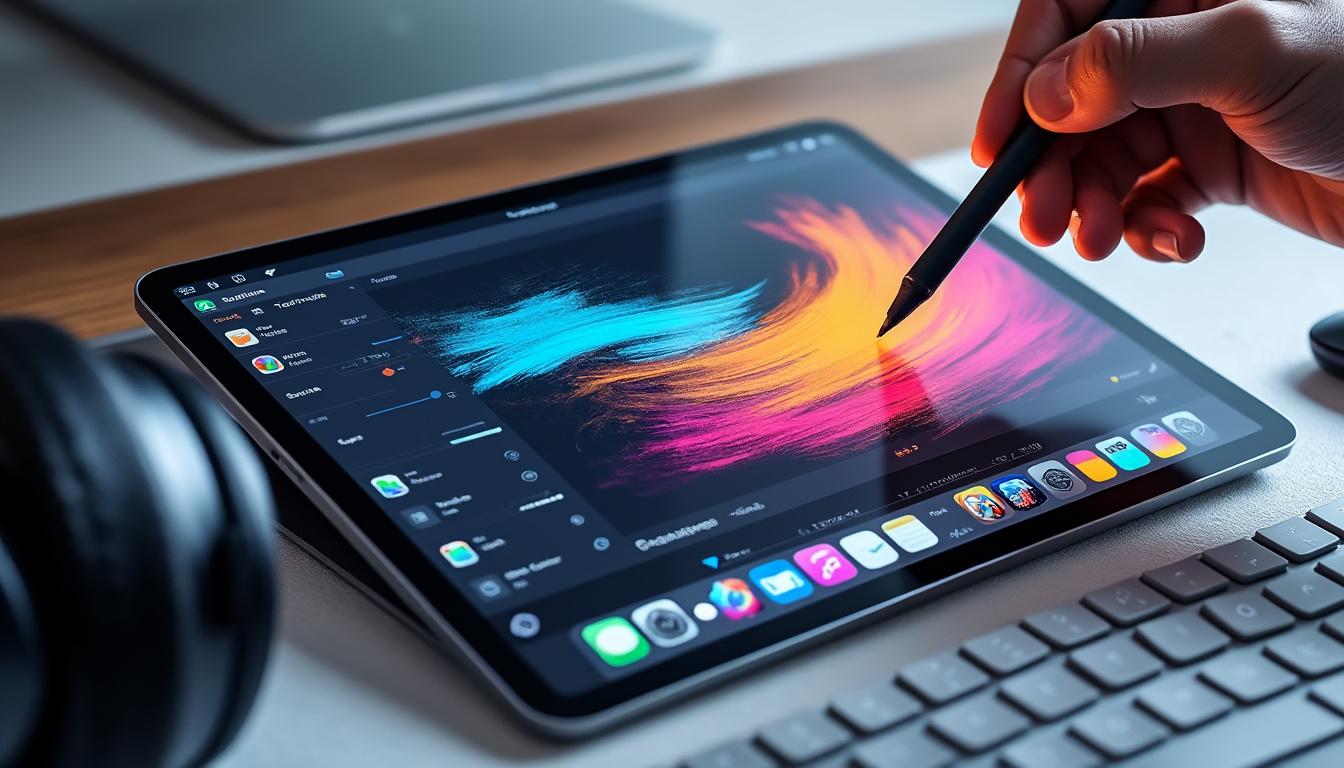
Le 28 janvier 2026 restera gravé comme un tournant majeur pour les créatifs nomades. Apple vient de lancer Pixelmator Pro sur iPad, mettant fin à des années d’attente et transformant l’iPad en véritable station de travail graphique professionnelle. Cette arrivée bouleverse les codes : fini le temps où les créateurs devaient choisir entre puissance desktop et mobilité tablette.
⚡ Ce qu’il faut retenir
- Lancement officiel : 28 janvier 2026 dans l’abonnement Apple Creator Studio
- Tarif : 12,99 €/mois (129 €/an) ou 2,99 €/mois pour les étudiants
- Compatibilité : iPad avec puce A16, A17 Pro, M1 ou ultérieure sous iPadOS 26
- Apple Pencil : Support complet avec pression, inclinaison, hover, squeeze et double tap
- Interface : Entièrement repensée pour le tactile, zéro compromis sur les fonctionnalités Mac
Le coup de tonnerre qu’Apple attendait pour défier Adobe
Depuis le rachat de Pixelmator en novembre 2024, la communauté créative retenait son souffle. Cette acquisition semblait annoncer quelque chose de grand, et Apple vient de tenir sa promesse avec fracas. Pixelmator Pro sur iPad n’est pas un simple portage : l’application a été reconstruite de zéro pour épouser chaque aspérité d’iPadOS 26, exploitant sans retenue la puissance des puces Apple Silicon et l’interface Liquid Glass qui fait vibrer chaque interaction[web:2][web:22].
L’ancienne version de Pixelmator pour iPad et iPhone ? Abandonnée. Apple ne fait plus de mise à jour sur cette version à 9,99 € qui ne répondait plus aux ambitions de la marque. La stratégie est limpide : concentrer tous les efforts sur une version professionnelle qui puisse rivaliser frontalement avec Photoshop sur iPad[web:20]. Et contrairement à la version bridée d’Adobe, Pixelmator Pro arrive sans compromis, embarquant l’arsenal complet de la version Mac.
Une interface tactile pensée par et pour les créatifs mobiles
Toucher son écran pour créer ne devrait jamais ressembler à manipuler un logiciel desktop avec des doigts boudinés. Apple l’a compris viscéralement. L’espace de travail a été entièrement réinventé pour les gestes tactiles, avec une barre latérale de calques à gauche qui respire l’efficacité, et une barre d’outils à droite conçue pour être accessible sans gymnastique du poignet[web:23][web:5].
Chaque pincement, chaque glissement, chaque rotation devient une extension naturelle de votre intention créative. Les commandes s’adaptent à la vélocité de vos doigts, et l’interface disparaît presque pour ne laisser place qu’au contenu. Aucun menu ne se cache derrière trois couches de sous-menus kafkaïens.
L’Apple Pencil devient un pinceau d’une précision chirurgicale
Si vous pensiez avoir vu le meilleur de l’Apple Pencil, Pixelmator Pro va vous prouver le contraire. Le support n’est pas cosmétique : chaque fonctionnalité de l’Apple Pencil est exploitée. La pression transforme vos traits, l’inclinaison module l’ombrage, le hover vous montre où votre trait va tomber avant même de toucher l’écran[web:1][web:3].
Les gestes squeeze et double-tap ? Configurables pour basculer entre outils sans jamais lever le stylet. Les artistes numériques disposent d’une vaste collection de pinceaux sensibles à la pression qui imitent l’aquarelle, le fusain, l’huile avec une fidélité troublante. Dessiner sur iPad cesse d’être une approximation pour devenir une expérience comparable aux meilleures tablettes graphiques Wacom[web:24].
Intelligence artificielle et Apple Silicon : le duo qui propulse l’édition
Les puces Apple ne sont pas là pour décorer les fiches techniques. Pixelmator Pro les exploite sans pitié pour proposer des fonctionnalités qu’aucun concurrent ne peut égaler à cette vitesse. Super Résolution agrandit vos photos sans effet pixelisé grâce à l’apprentissage automatique embarqué directement dans la puce[web:6][web:8].
L’outil Deband supprime les affreux artefacts de compression qui ruinent vos gradients de ciel, tandis que le Recadrage automatique analyse la composition de votre image et suggère des cadrages optimisés selon les règles d’or photographiques. Tout cela se calcule localement, en temps réel, sans connexion cloud ni latence[web:1][web:4].
| Fonctionnalité IA | Utilité concrète | Puce requise |
|---|---|---|
| Super Résolution | Agrandissement intelligent jusqu’à 4x sans perte de qualité[web:1] | A16 / A17 Pro / M1+ |
| Deband | Suppression des artefacts de compression dans les dégradés[web:4] | A16 / A17 Pro / M1+ |
| Auto Crop | Suggestions automatiques de composition optimale[web:2] | A16 / A17 Pro / M1+ |
| Sélection intelligente | Isolation précise d’objets ou de personnes en un geste[web:5] | A16 / A17 Pro / M1+ |
| Suppression d’arrière-plan | Détourage automatique en un clic, même sur cheveux fins[web:23] | A16 / A17 Pro / M1+ |
Des outils professionnels qui ne font aucune concession
Apple a refusé le piège du “suffisant pour une tablette”. La barre latérale de calques gère images, formes, textes et même vidéos avec la même souplesse que la version Mac. Les masques bitmap et vectoriels avancés permettent un contrôle millimétrique sur chaque pixel, chaque courbe, chaque détail de vos compositions[web:22][web:24].
Les outils de sélection intelligents comprennent ce que vous voulez isoler : un visage, un objet, une zone floue. L’édition non destructive empile réglages et effets sans jamais abîmer l’original, permettant d’expérimenter sans crainte. Les photos RAW ? Supportées nativement sous forme de calques, avec tous les ajustements colorimétriques que les photographes exigent[web:23].
Cerise sur le gâteau pour les abonnés Creator Studio : l’outil Déformation permet de modeler et transformer les calques de façon organique, accompagné d’une collection de maquettes de produits générées automatiquement. Un atout redoutable pour les designers qui doivent présenter leurs créations en situation réelle[web:22].
Continuité Mac-iPad : commencer sur canapé, finir au bureau
L’un des paris les plus audacieux d’Apple réside dans la fluidité totale entre Mac et iPad. Pixelmator Pro n’est pas une application iPad “à part” : c’est la même expérience, optimisée différemment selon l’appareil. Commencez une retouche dans le métro sur iPad, poursuivez-la au bureau sur Mac sans conversion, sans friction, sans fichier corrompu[web:2][web:3].
Les documents s’ouvrent instantanément d’un appareil à l’autre via iCloud, avec tous les calques, tous les effets, toutes les métadonnées préservées. Cette synchronisation n’est pas une promesse marketing : elle fonctionne en arrière-plan, silencieusement, comme si votre création flottait entre vos appareils. Apple maîtrise cet écosystème mieux que quiconque.
Apple Creator Studio : l’arme anti-Adobe Creative Cloud
Pixelmator Pro sur iPad ne se vend pas séparément. L’application fait partie d’Apple Creator Studio, le nouvel abonnement unifié qui regroupe six applications professionnelles : Final Cut Pro, Logic Pro, Motion, Compressor, MainStage et Pixelmator Pro, disponibles sur Mac et iPad selon les apps[web:15][web:17].
Le tarif ? 12,99 € par mois ou 129 € par an avec un mois d’essai gratuit. Les étudiants et enseignants bénéficient d’un tarif préférentiel à 2,99 € par mois (29,99 € par an)[web:13][web:18]. À titre comparatif, Adobe Creative Cloud facture 59,99 € par mois pour sa formule complète. Le message d’Apple est cristallin : offrir une alternative native, performante et abordable à l’écosystème Adobe[web:18].
Cette stratégie marque un virage radical. Auparavant, Final Cut Pro et Logic Pro sur iPad coûtaient 4,99 € par mois chacun. Creator Studio double le prix, certes, mais multiplie exponentiellement la valeur en incluant les versions Mac, les outils complémentaires et Pixelmator Pro[web:17]. Pour les créatifs qui jonglent entre montage vidéo, production musicale et édition photo, l’équation devient imbattable.
Compatibilité : pas d’iPad trop ancien dans la course
Apple trace une ligne claire dans le sable. Pixelmator Pro pour iPad exige iPadOS 26 et une puce A16, A17 Pro, M1 ou supérieure[web:1][web:6]. Concrètement, cela inclut :
- iPad Pro M1, M2, M4 (tous modèles)
- iPad Air M1, M2
- iPad mini avec puce A17 Pro (modèle 2024)
- iPad standard avec puce A16 (modèle 2024)
Cette exigence technique s’explique par les besoins computationnels des fonctions d’intelligence artificielle embarquées. Super Résolution, Deband et sélection intelligente sollicitent intensément les Neural Engines des puces récentes. Apple refuse de brider l’expérience pour accommoder du matériel plus ancien.
Faut-il abandonner Photoshop sur iPad ?
La question brûle les lèvres de tous les créatifs. Photoshop sur iPad existe depuis 2019, mais souffre de compromis frustrants : interface tronquée, fonctionnalités manquantes, performances inégales. Pixelmator Pro arrive avec l’avantage de l’intégration native : construit pour Apple, par Apple, avec un accès privilégié aux API système[web:10].
Pour les utilisateurs ancrés dans l’écosystème Adobe avec des années de plugins et de workflows établis, la migration reste complexe. Mais pour les créatifs qui cherchent une solution fluide, rapide et abordable centrée sur l’expérience iPad, Pixelmator Pro devient instantanément le choix rationnel. L’application n’a pas la profondeur historique de Photoshop, mais elle compense par une modernité et une cohérence que même Adobe peine à égaler sur tablette[web:10].
La fin de l’ancienne version Pixelmator : une page se tourne
Mauvaise nouvelle pour les utilisateurs de l’ancienne application Pixelmator à 9,99 € : Apple a annoncé qu’elle ne recevra plus de mises à jour. L’éditeur d’images original pour iPhone et iPad, vendu depuis des années comme alternative accessible, est désormais en fin de vie[web:20][web:4].
Cette décision, bien que brutale, traduit la nouvelle philosophie d’Apple : concentrer toute l’énergie sur une seule version professionnelle plutôt que disperser les efforts sur plusieurs produits à positionnements flous. Les utilisateurs actuels peuvent continuer d’utiliser l’app, mais sans correctifs de sécurité ni nouvelles fonctionnalités. Le message implicite : migrez vers Creator Studio.
Verdict : une révolution silencieuse pour les créatifs iPad
Pixelmator Pro sur iPad ne cherche pas l’effet d’annonce tonitruant. L’application arrive avec l’assurance tranquille d’un outil qui sait exactement ce qu’il fait. Apple transforme l’iPad en machine créative complète, effaçant la frontière artificielle entre tablette de loisir et station de travail professionnelle.
Pour les photographes nomades, les illustrateurs digitaux, les designers graphiques qui rêvaient de créer sans compromis depuis leur canapé, leur café ou leur train, l’attente est terminée. L’édition d’images professionnelle vient de devenir portable, tactile, et diablement efficace. Adobe devrait commencer à s’inquiéter sérieusement.
Découvrez Pixelmator Pro sur iPad en vidéo